

Após ter aprendido inúmeras dicas a respeito de montagem e manutenção de computadores com a série de artigos “Manutenção de PCs”, e ter se transformado em praticamente um expert em montagem de computadores, chegou a hora de você aumentar ainda mais o seu conhecimento. E que tal fazer isso conhecendo os inúmeros componentes já criados?
Isso serve também para usuários experientes, pois se você se deparou com alguma peça de hardware e não sabia qual era, não se preocupe, um dia isso acontece. É muito comum, até mesmo para pessoas mais experientes no ramo, encontrar peças que não haviam sido vistas até então, ou ainda, peças antigas, e que nem eram mais lembradas de sua existência.
Este artigo fará uma abordagem geral dos inúmeros componentes de hardware que existem — e até mesmo dos obsoletos — mostrando a você de uma maneira rápida e prática as diferenças visuais entre os diversos componentes no mundo da informática. Antes de começar a ler o artigo, você já pode conferir como ficou o trabalho:
CLIQUE NA IMAGEM PARA AMPLIÁ-LA

Antes de começar a falar dos detalhes, queremos fazer os nossos mais sinceros agradecimentos a sonic84, quem nos permitiu a utilização de algumas imagens do trabalho dele, o qual pode ser encontrado neste link. Se não fosse pela gentileza dele, algumas imagens não estariam presentes. Portanto, muito obrigado, sonic84! Thank you! :)

No quadro abaixo você observa as memórias RAM, desde as primordiais DIPP — as quais, até não muito tempo atrás, eram utilizadas nas BIOS — até as mais atuais DDR3. Na mesma imagem, mas em um quadro separado, você pode ver as memórias Rambus, começando pelo espaçador CRIMM, o qual, no início, com as RDRAM de 184 pinos, era necessário para cada pente novo que fosse adicionado ao computador, e encerra-se com a também mais recente XDR.

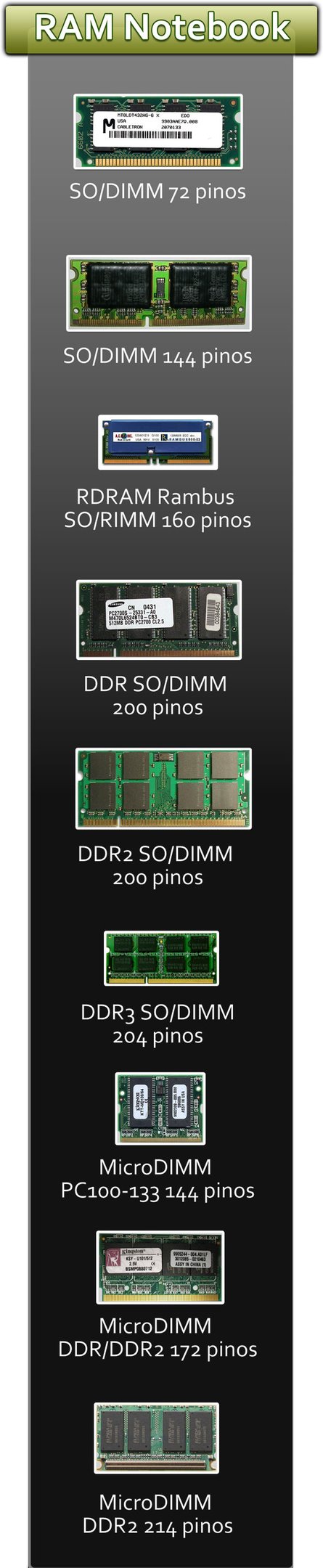
Neste outro, você confere as diferentes memórias existentes para notebooks/laptops:


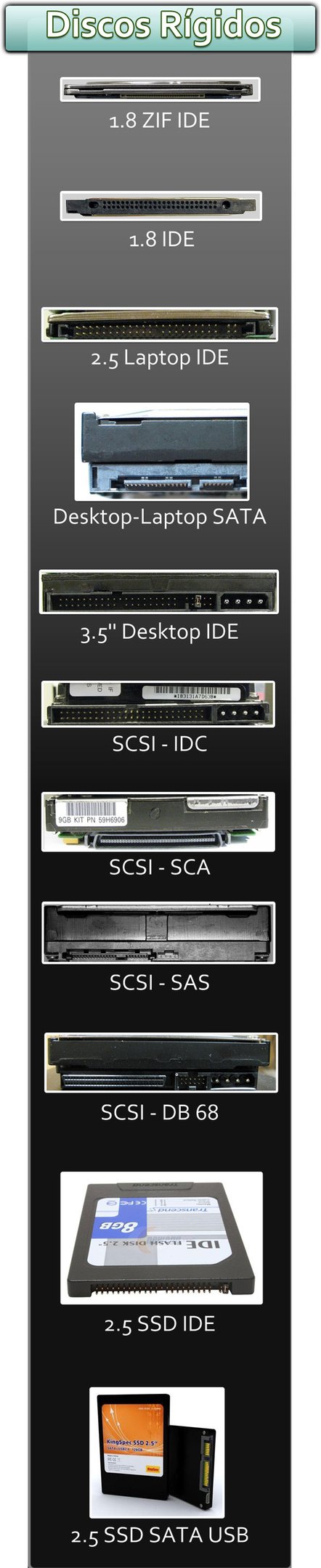
Na imagem que segue você confere os discos rígidos. Começando pelos discos voltados para notebook/laptop, os discos de 1.8”, chegando até os SATA. Em seguida, você vê os famosos discos SCSI, e finalizando com os novos discos SSD (Solid-State Drive).

Nesta outra gravura, você confere os diferentes modelos de sockets, os quais estão divididos de acordo com o fabricante, além de, em alguns casos, também existir uma sub-categoria com pinagens que eram exclusivas para notebooks/laptops ou servidores.
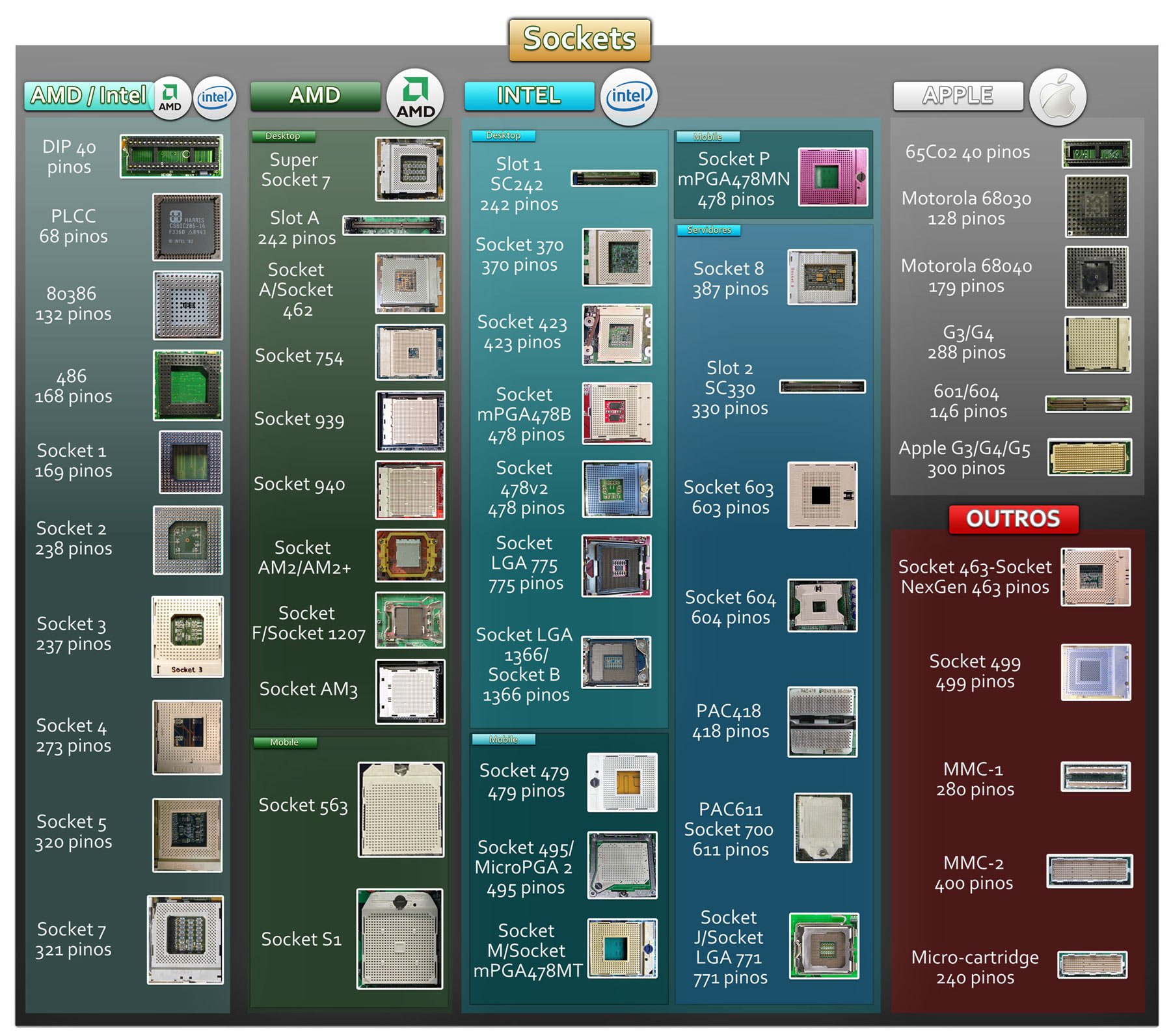
Observe que no início os arqui-rivais AMD e Intel utilizavam o mesmo socket, pois na época eles ainda não eram proprietários. Note também que alguns Sockets da Intel são utilizados também pela Apple, e que os Sockets para da AMD voltados para servidores também são usados em desktops.

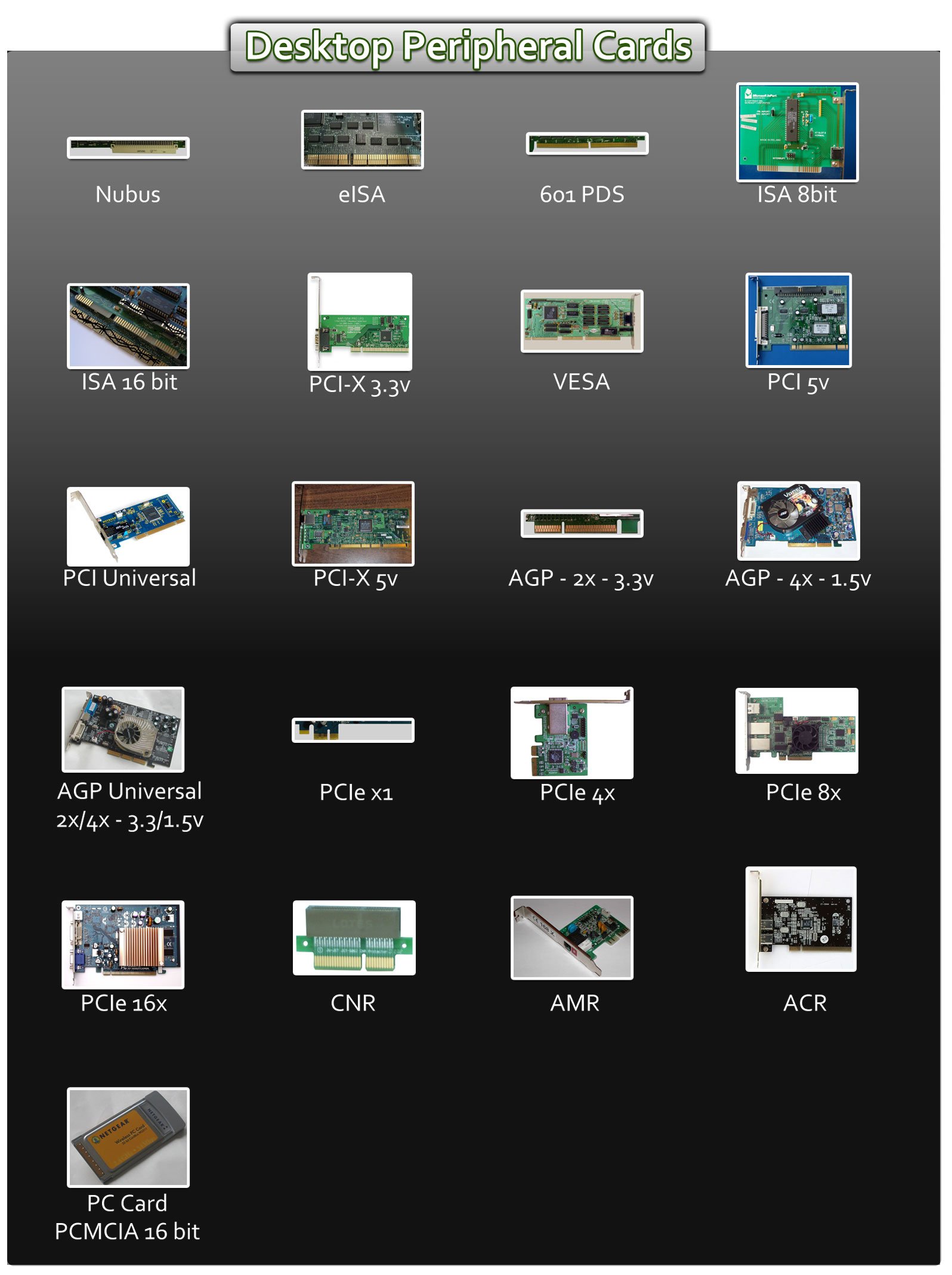
Aqui estão listados os slots para você ver quais placas externas são suportadas pela sua placa-mãe, tais como as placas de vídeo, placas de som e outras. Vamos desde os modelos PCI, passando pelo AGP e terminando no PCI-Express, padrão atual para as placas de vídeo mais modernas, por exemplo.
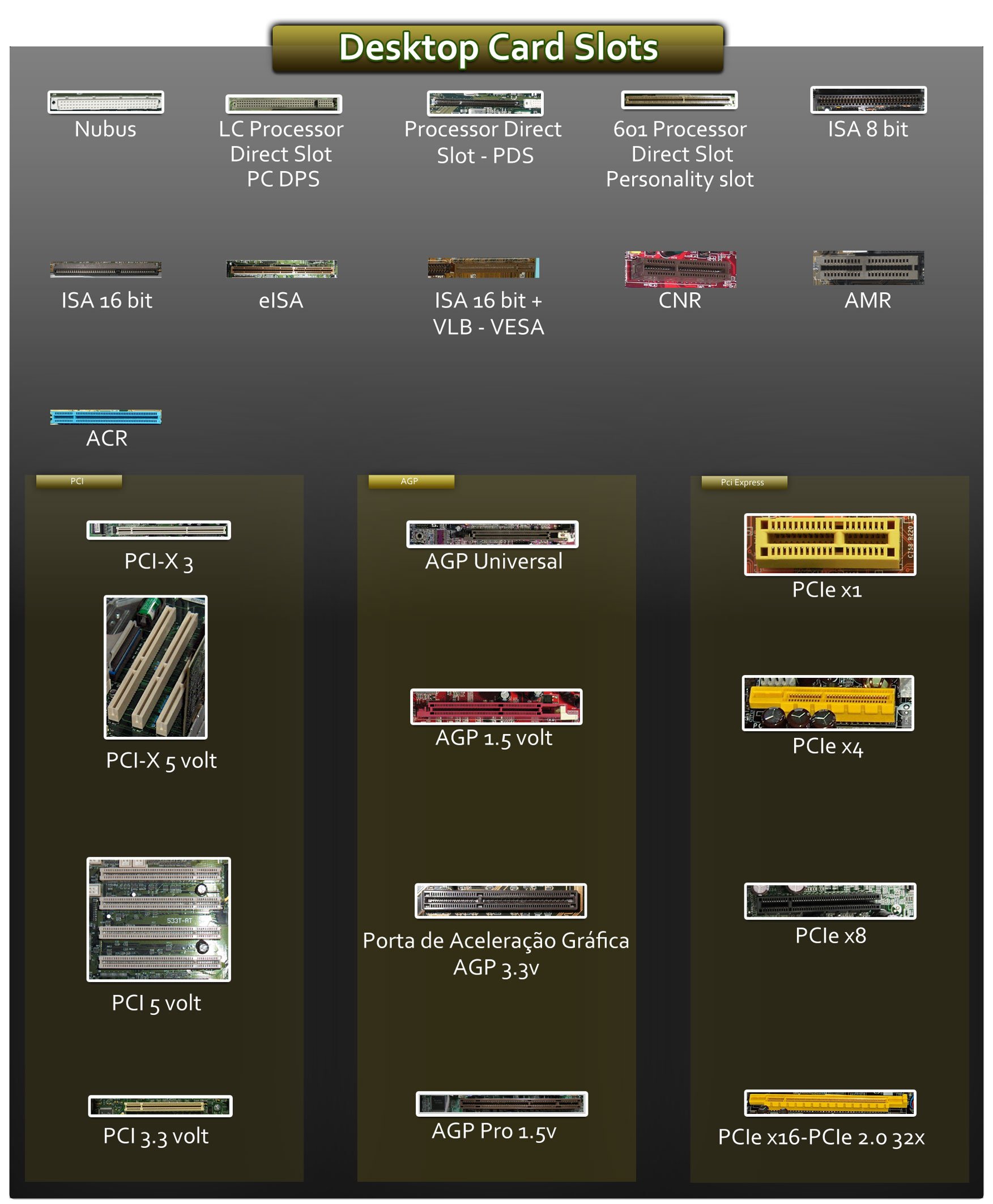

Na sequência, as placas que podem ser encaixadas nos slots das placas-mãe, que possuem modelos diferentes, ampliando a velocidade de transmissão de dados. Vamos a elas:

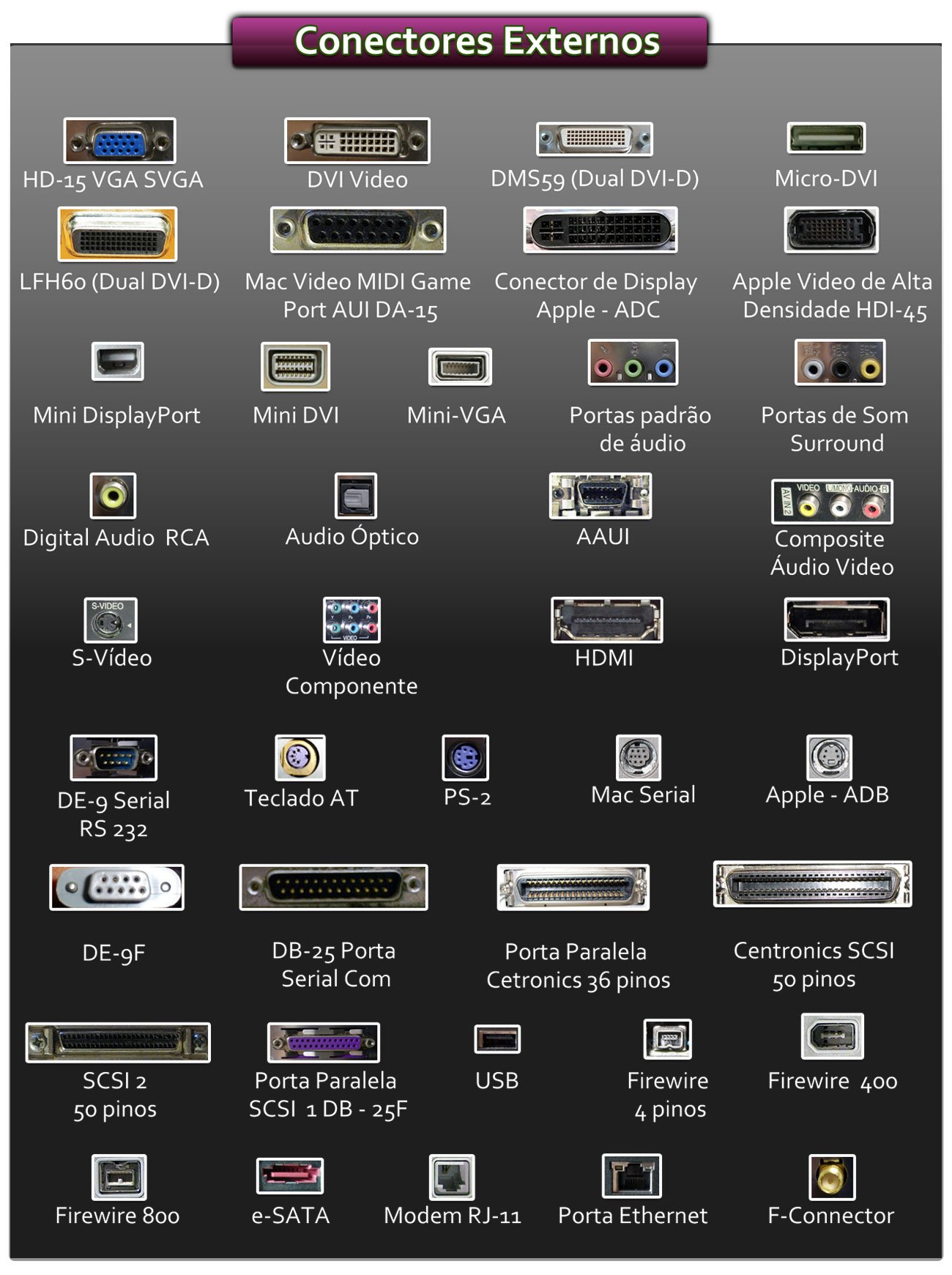
Logo abaixo você confere os diferentes conectores externos existentes. Os conectores de áudio e vídeo foram separados dos demais, pois são uma categoria grande. Nas demais, você observa os conectores que são (e alguns que eram) utilizados para teclado, mouse, impressoras, redes, etc.

Confira abaixo quais são os principais conectores de energia. Começando pelos conectores Molex, os famosos conectores utilizados em HDs e drives de CD/DVD IDE, seguindo pelos quase extintos conectores de energia para disquete, e seguindo com os conectores para HDs e drives SATA. Após isso, você vê uma série de conectores de placa mãe, os quais caracterizavam as fontes. E por fim, conectores um pouco mais atuais, utilizados em placas mãe (EPS) e placas de vídeo.


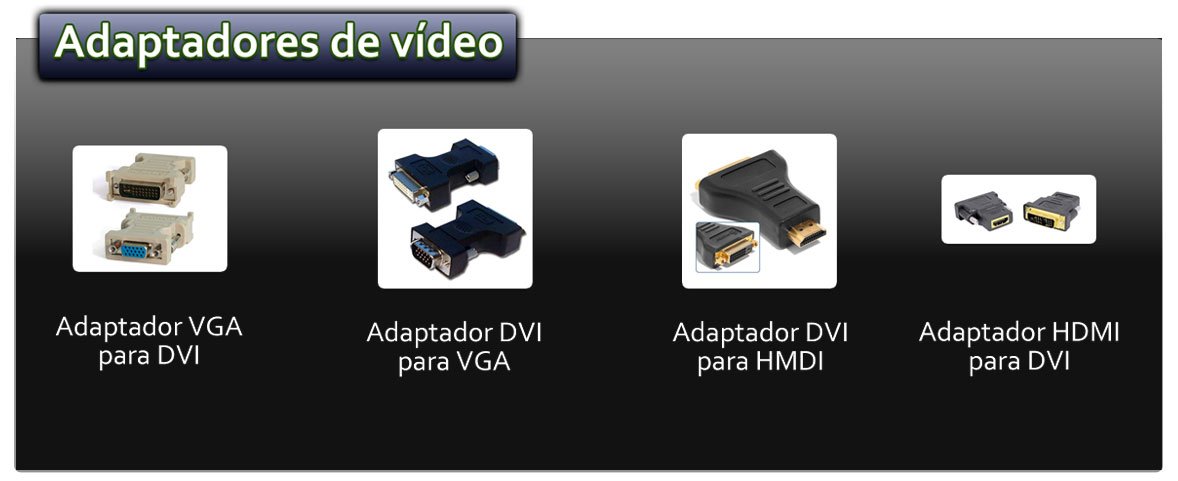
Com a crescente evolução da qualidade de imagem, surgiram novos conectores, tais como o DVI e o HDMI. Porém, nem sempre é possível adquirir novos periféricos, de modo que o jeito é utilizar adaptadores. Confira os principais adaptadores a seguir:

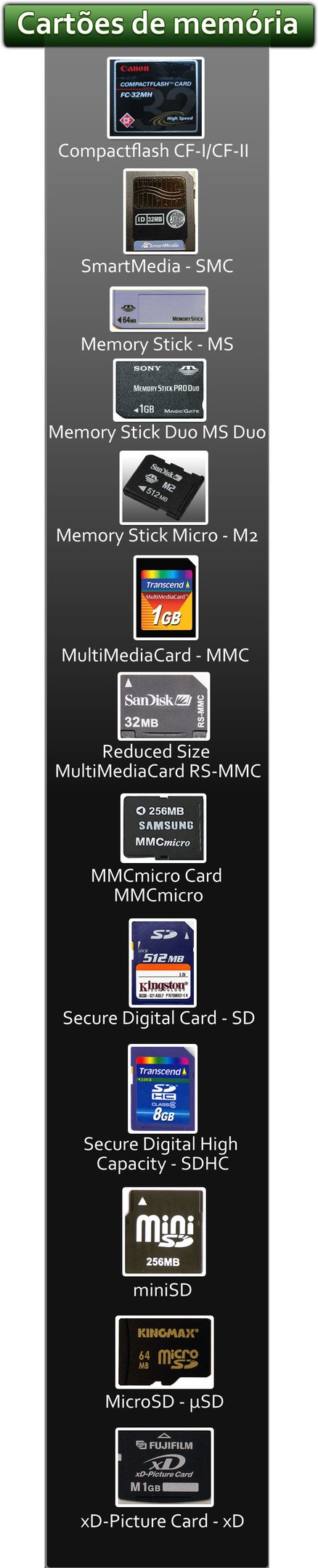
E para finalizar: cartões de memória. Apesar de não serem considerados periféricos ou peças de hardware, eles são muito atrelados aos computadores, uma vez que os dados neles existentes têm como destino (geralmente) o HD do computador. Abaixo você confere quais são os cartões de memória existentes. Ao lado dos nomes, você observa as siglas utilizadas para cada um.
O Baixaki pretende ter uma tabela super completa, com o maior conteúdo possível, de modo a ser um guia completo, contendo tudo que você puder encontrar a respeito de hardware e periféricos de computadores. E você também pode contribuir: caso você queria mandar qualquer sugestão, apontar erros, complementos, ou até mesmo enviar alguma imagem para nós adicionarmos ao diagrama, mande um e-mail para:




Categorias








