
Muita gente já deve ter passado por esta dúvida na hora de escolher um editor de imagens para fazer uso no computador. Não precisa ser um expert ou então um mago dos efeitos e filtros para tomar a decisão correta.
Primeiramente, ninguém além de você mesmo poderá escolher se é melhor optar por um programa cuja licença é livre ou se a alternativa mais adequada é comprar um software renomado pelo mundo inteiro.
Para fazer com que essa escolha não seja tão sacrificante e dolorosa para você, o Baixaki escolheu alguns pontos para fazer a comparação entre os dois softwares de edição de imagem mais utilizados: Adobe Photoshop e The GIMP.

No que será que o GIMP supera o Photoshop? Será que vale a pena considerar um desembolso de algumas centenas de dólares por um programa de computador? Tudo isso foi levado em conta na hora de avaliar os dois editores.
Então, se você tem dúvidas, acomode-se na sua cadeira e esteja preparado para ver as grandes dúvidas acerca dos dois programas desaparecerem! Lembre-se de que não vamos atribuir notas neste artigo! Tudo o que está aqui foi escrito com base em constatações feitas durante o uso dos dois programas.
Interface
É inevitável. Toda vez que vamos começar a falar de qualquer programa, precisamos levar em conta a interface. Ela é o cartão de visitas para qualquer simpatia com o usuário, e você não continuaria a usar um programa que tem botões bagunçados, que não seguem uma ordem que seja ao menos lógica, continuaria?
Organização e localização são pontos importantíssimos que precisam ser levados em conta. Botões bem localizados e menus organizados não são luxo ou exigências bobas, mas muito importantes e, como tal, não podem ser ignorados. Então, separamos os dois tópicos para que você tenha uma noção ampla do contexto.
Organização de menus
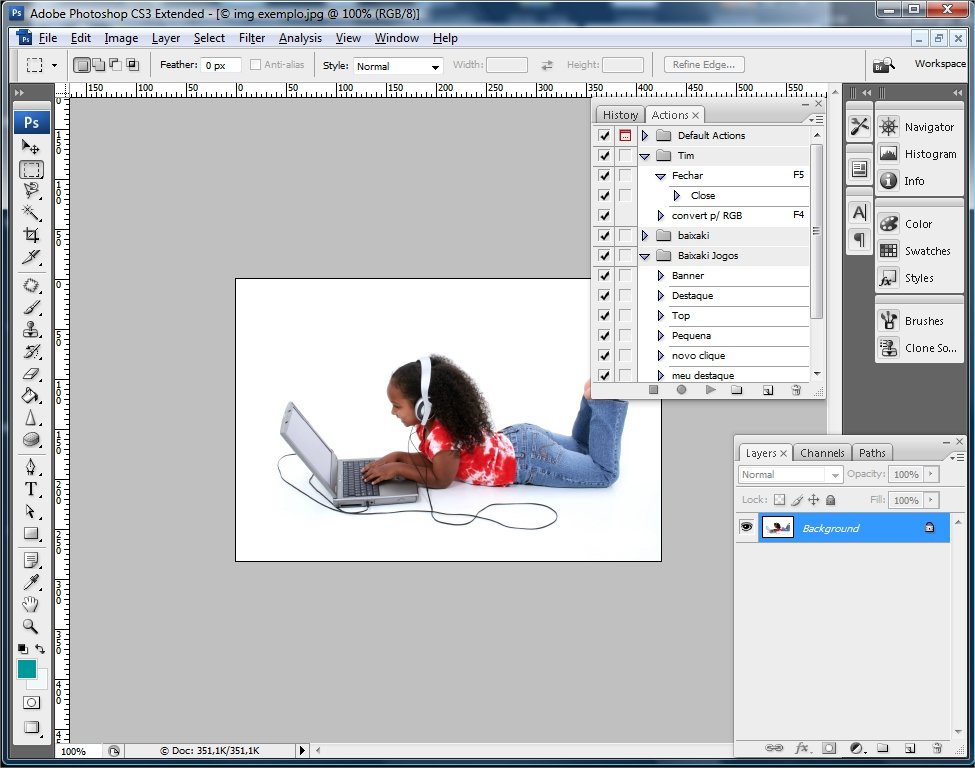
O mistério deste ponto de avaliação não é tão grande quanto o nome pode sugerir. A organização dos menus se refere às opções “Arquivo”, “Editar”, “Exibir”, “Filtros” e outras normalmente dispostas na parte superior da tela. O padrão se repete em ambos os programas, que seguem o esquema gráfico do Windows. Entretanto, existem diferenças substanciais entre as duas interfaces.
Enquanto o Photoshop adota o padrão dos produtos Adobe com os seus menus bem estruturados e cascatas bem setorizadas, o GIMP prefere adotar mais categorias para organizar sua interface.

Isso fica bem visível quando notamos a presença de “Cores”, que não existe no Photoshop. Porém, o programa da Adobe possui um menu dedicado à edição de texturas e objetos em três dimensões, inexistente no GIMP.
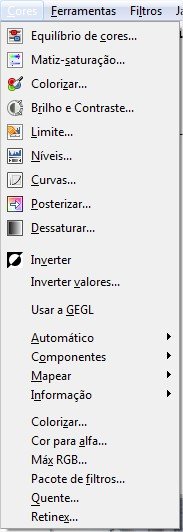
Além disso, as ferramentas inseridas em cada menu variam um pouco, apesar de todas estarem agrupadas de maneira muito parecida. Por exemplo, o menu “Camadas” de ambos os programas possuem opções para criação, duplicação e atributos relacionados a este objeto na criação e edição de imagens.
Localização de botões

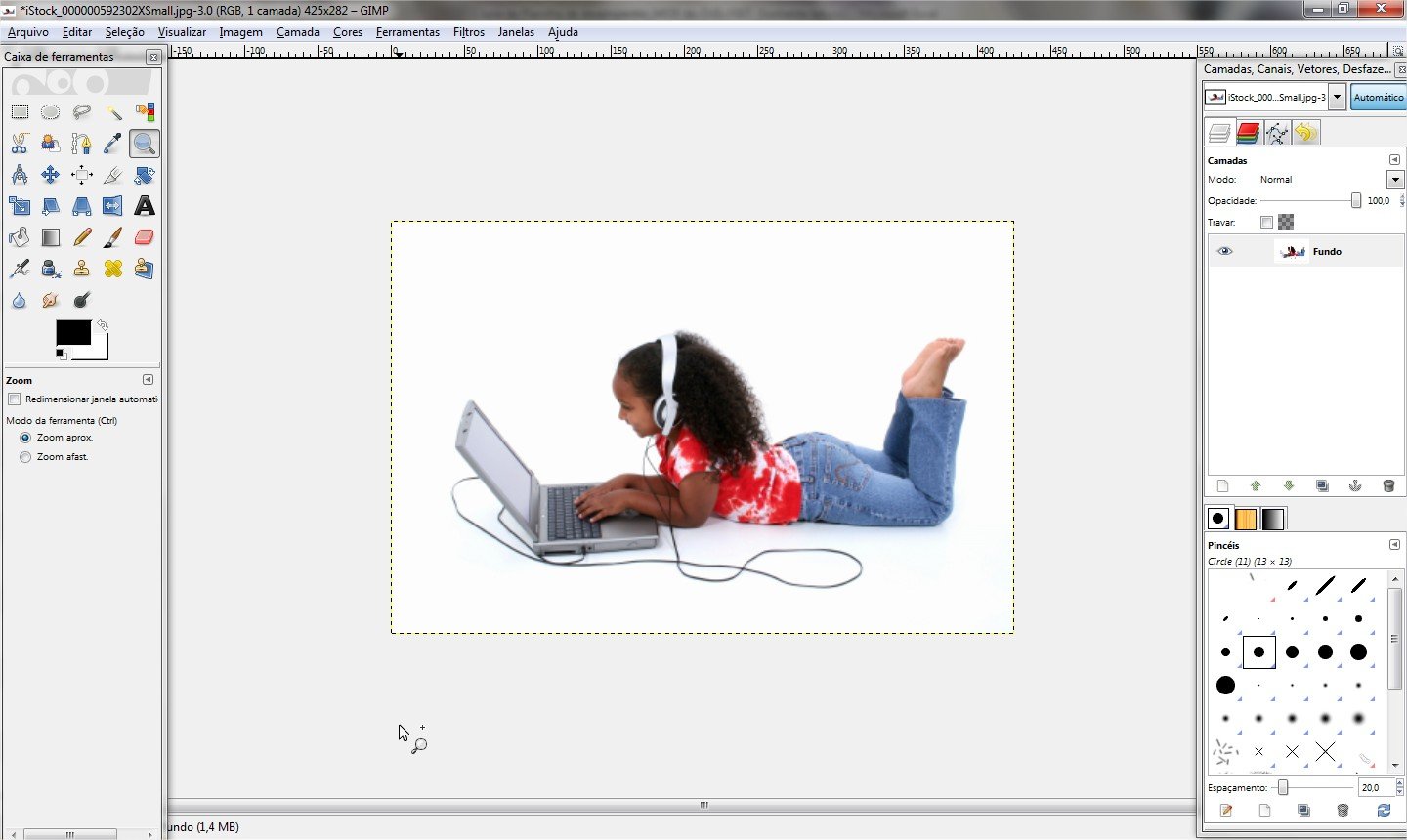
É neste ponto que muita gente se complica um pouco. Os botões – especialmente das caixas de ferramentas – são bastante diferentes. Neste critério, precisamos levar em conta o estilo de cada programa e as opções feitas pelos desenvolvedores.
Por isso, fica bastante claro que as diferenças são grandes. O Photoshop adota uma interface mais concisa, com grupos de janelas fixas, enquanto o GIMP aposta em colunas móveis nas laterais e janelas múltiplas para cada arquivo.
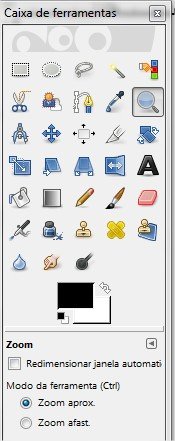
Isso pode confundir muita gente – independente de qual programa é o seu preferido. A caixa de ferramentas é a principal referência dos usuários quando o assunto é criar ou editar alguma coisa.
Ainda que muitos dos usuários do Photoshop não costumem fazê-lo, a barra de ferramentas localizada à esquerda da tela pode ser redimensionada de acordo com as suas necessidades; assim como acontece no GIMP.
Mesmo assim, alguns dos ícones e as suas posições são parecidas. Por isso, procure guiar-se pelo que você já conhece a respeito de editores de imagem.
Filtros (Velocidade x Qualidade)
Sem dúvida nenhuma, os filtros são algumas das utilidades favoritas de qualquer pessoa disposta a editar uma foto e deixá-la mais interessante. Por isso, precisamos pensar em alguns pontos que precedem o resultado final.
São eles: velocidade e qualidade. É inegável que os filtros do Adobe Photoshop agradam muitos dos seus usuários, que os adotam como referência. Se você possui um computador superpoderoso, verá os filtros serem aplicados em um piscar de olhos.
Mas, se esse não é o seu caso – como acontece com a maioria de nós, usuários – a espera pode nos matar aos poucos, não é? Isso vale tanto para o Photoshop, quanto para o GIMP. Mas vale destacar um fator interessante.
O programa da Adobe tem seu desempenho aumentado quando é rodado em sistemas operacionais como o Windows ou OS X, da Apple. Já o GIMP está em total harmonia com o Linux. Essa constatação não serve como regra, mas é interessante observar o comportamento dos programas em diferentes sistemas operacionais.
Velocidade
Independente de qual editor você escolher, é preciso ter em mente que bons pentes de memória e placas de vídeo de qualidade podem proporcionar resultados ainda melhores.
Porém, nem sempre é possível ter uma configuração arrebatadora, como foi comentado acima. Então é preciso saber qual dos editores de imagem vai ser o mais veloz na hora de aplicar filtros.
Depois de fazer alguns testes, o GIMP foi o vencedor, por poucos segundos de vantagem sobre o rival. Mas somos obrigados a lembrar que esse tempo pode variar de acordo com a configuração do seu computador.
Qualidade
Outro tema que gera grandes polêmicas a respeito da guerra entre editores de imagem é a qualidade dos filtros que cada um oferece aos seus usuários. Quando se chega ao resultado final da edição, só peritos muito bem treinados poderão afirmar com veemência se a imagem foi feita no GIMP ou no Photoshop.
Existem trabalhos profissionais realizados em ambos os editores de imagem e o fato de um ser fabricado por uma das empresas de renome do ramo e outro ser distribuído livremente não impede que a qualidade seja superior ou inferior em qualquer um dos casos.
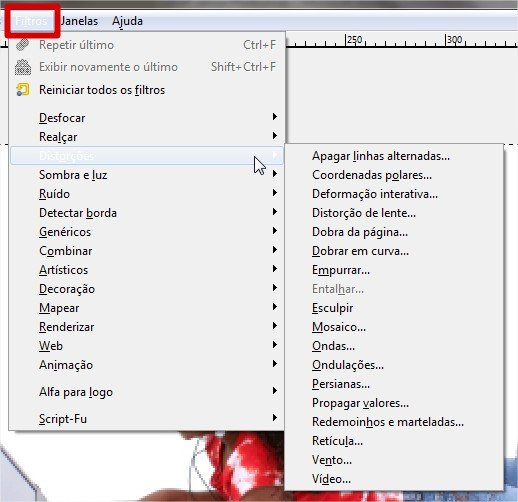
O caminho até chegar ao resultado final pode ser seriamente influenciado neste momento. Os controles de aplicação de filtros são cruciais para que tudo corra bem. Então, quanto mais controle você tiver sobre a ação do filtro sobre a sua imagem, melhor será tanto o filtro quanto o programa. Porém, o Photoshop perde para o GIMP em um aspecto: os ditos efeitos “Alfa para Logo” do editor livre.
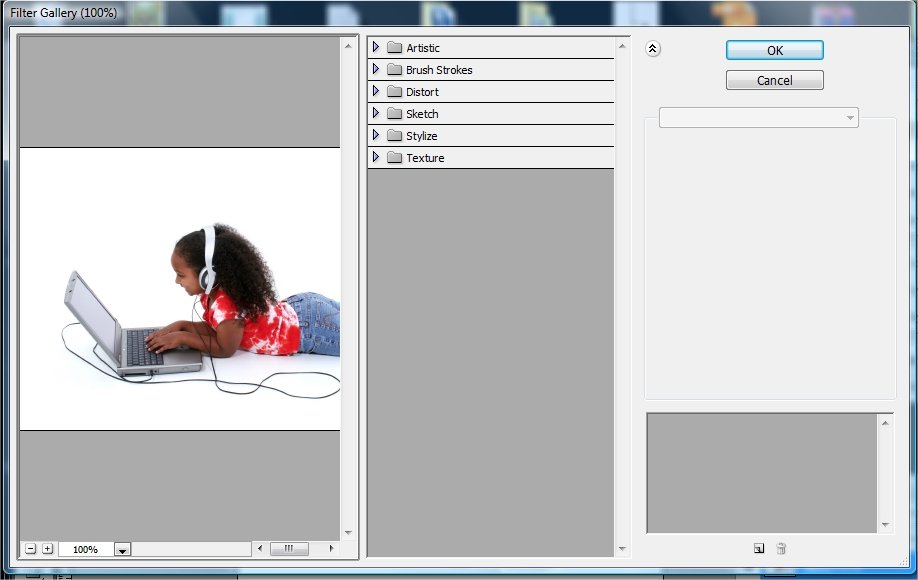
Para quem nunca ouviu falar, os “Alfa para Logo” são efeitos interessantíssimos localizados no menu “Filtros” do GIMP. Essas ferramentas já estão prontas para o uso e são muito fáceis de serem aplicadas.
Tudo o que você precisa fazer é clicar em “Filtros” e descer até onde o nome desses efeitos aparecem. Depois, escolha aquele que couber melhor nos seus planos e aguarde alguns instantes. O resultado é bem interessante!
Ferramentas básicas
Afinal de contas, o que são as tais ferramentas básicas que tanta gente fala? Elas nada mais são do que as principais – e mais usadas – funcionalidades de um editor de imagens. Podemos listar algumas delas como as ferramentas de seleção (laço livre ou poligonal, caixas, elipses etc), texto, movimentação, borrachas e pincéis (incluindo aerógrafos).
Também figura entre as ferramentas básicas a paleta de cores – essencial para a criação de imagens, quer elas sejam vetores ou não. Como se trata de muitas ferramentas, tentaremos trabalhar cada uma delas de maneira breve, afinal este não é um manual de instruções, não é mesmo? Pois vamos ao que interessa!
Ferramentas de seleção
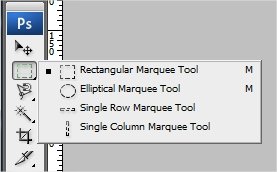
Tanto o GIMP quanto o Photoshop possuem boas ferramentas de seleção. Ambos têm Laços (poligonais e livres), elipses e varinhas mágicas. O que muda é a posição na caixa ou barra de ferramentas e o tipo de controle resultante.
A precisão da ferramenta laço do GIMP é exatamente igual à do Photoshop, porém o modo de uso é um pouco diferente. Enquanto você seleciona “Laço Poligonal” no Photoshop, com o GIMP basta fazer cliques separados seguindo o contorno desejado para resolver o problema.
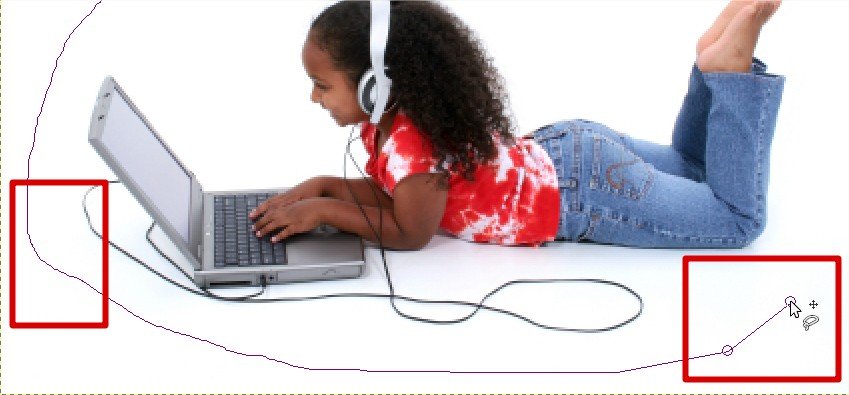
Mas, se a intenção é selecionar à mão livre, o GIMP permite fazer isso com um clique arrastado pelo contorno da imagem, enquanto o Photoshop exige a troca de ferramenta. Talvez este possa ser um ponto bastante positivo para o editor gratuito em comparação ao pago.
Ferramenta de texto
Talvez este seja o maior ponto de conflito para um usuário do Photoshop que deseje migrar para o GIMP. Enquanto a ferramenta de texto permite a livre formatação e movimentação diretamente na tela no software da Adobe, o GIMP resolve mudar tudo e oferecer uma opção um pouco “decepcionante” se comparada ao Photoshop.
Isso é sensivelmente notado quando se delimita uma caixa de texto para escrever e a janela de formatação (leia-se digitação) é externa à interface, ou seja, surge na sua tela. Logo, as alterações não são feitas em tempo real.
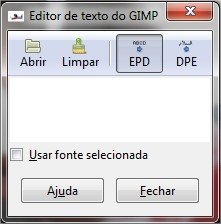
Quanto à movimentação para posicionamento do texto, o GIMP também fica devendo um pouco, já que só é possível movimentar a caixa de texto se clicarmos exatamente em cima de qualquer um dos caracteres.
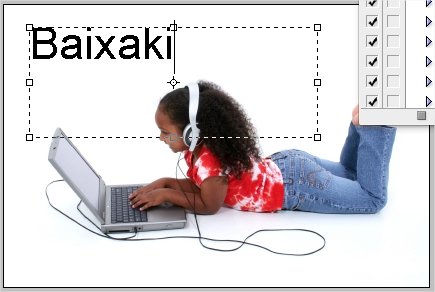
Este é um inconveniente muito forte porque não é raro escolher uma fonte que possua poucos pixels de largura, o que faz dela uma tipografia bastante fina; logo fica mais difícil escolher a posição correta do elemento na imagem.
Movimentação
Para bom entendedor, um ícone já é mais do que o bastante! Portanto, se você vir uma seta com direcionais ou apenas os direcionais em qualquer um dos programas, sinta-se convidado a clicar sempre que for preciso movimentar algum componente da sua imagem.
Este comando vale para os dois editores de imagem. Mesmo que os ícones sejam diferentes, o esquema de movimentação funciona de maneira igual tanto no GIMP, quanto no Photoshop. É simples: selecione a ferramenta, clique sobre o objeto e arraste para onde quiser.
Borrachas e Pincéis
O funcionamento das borrachas é igual em qualquer editor de imagem, correto? Não. Apesar de ser uma ferramenta aparentemente simples, a borracha pode ser configurada para atuar de maneiras diferentes em circunstâncias específicas.
Configurar opacidade, suavidade de bordas e tantas outras características é fundamental para resultados bem definidos. Então ficar atento a isso na hora de escolher seu editor de imagens é muito importante.
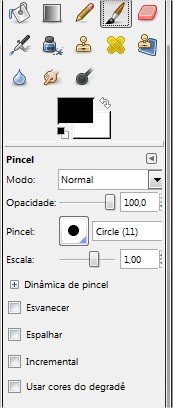
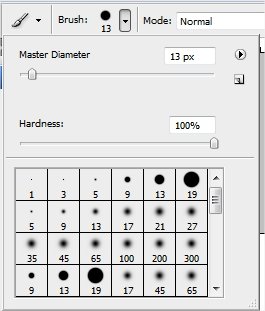
Os pincéis são igualmente importantes. Por isso, averiguar a possibilidade de configuração e personalização deles é imprescindível conforme o que você pretende fazer. Isso fica bastante evidente em tutoriais como este de Photoshop feito para o Natal de 2008, pelo Baixaki. Nesse caso em específico, foi preciso editar um pincel já existente para produzir um efeito diferenciado.
Camadas
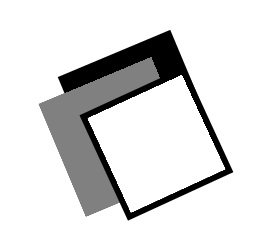 Permitir o uso de camadas é algo instituído em bons editores de imagens. Felizmente, ambos os analisados conseguem oferecer bons níveis de controle das tais camadas. Com isso, tornam a movimentação de objetos mais fácil.
Contudo, o GIMP tem um funcionamento um pouco diferente. Sempre que você colar um elemento vindo da área de transferência, ele gera uma espécie de “camada fantasma” que precisa ser “confirmada” para funcionar corretamente.
Ajustes básicos
Depois de listar tantos aspectos, fica a dúvida: qual deles permite fazer ajustes básicos com maior facilidade? A pergunta pode ser facilmente respondida com quatro letras: GIMP.
Não que esta seja a confirmação do Photoshop como um software mais complexo, mas fazer operações do tipo no editor da Adobe exige um pouco de prática, que usuários leigos obviamente não têm em um primeiro momento.c
Por isso, se você pretende remover olhos vermelhos, acertar saturação e outros ajustes básicos da sua foto, recomenda-se o uso do GIMP, que possui botões mais evidentes para esse tipo de operação. Contudo, se você preferir, pode transpor as mesmas ações para o Photoshop sem o menor problema.
Nível de profissionalismo
Esta discussão pode gerar bastante polêmica, o que é bastante positivo, desde que não se parta para agressão pessoal. Não há motivos para dizer que o GIMP é melhor que o Photoshop em tudo, porque de fato existem imperfeições tanto neste quanto naquele.
Por isso, é preciso entender que a escolha depende de uma questão de preferência. É inegável que os maiores estúdios e agências do mundo utilizam as suítes de criação da Adobe. Mas isso não impede outros lugares de construir uma suíte baseada em softwares livres como GIMP, Scribus e Inkscape.

Bom, você já leu bastante a respeito dos dois programas. Agora, chegou a sua vez de interferir. Na sua opinião, quem leva o troféu de melhor editor de imagens do momento?
Fique atento para mais competições entre os grandes programas disponíveis para download!
Até a próxima!








