


' style='fill:%2361cc29'/%3E%3Cpath d='M13.71.044 2.885.106a1.184 1.184 0 0 0-.434.1 1.231 1.231 0 0 0-.363.244 1.285 1.285 0 0 0-.26.359 1.321 1.321 0 0 0-.127.444L.214 15.557v.043l-.181 1.659a.3.3 0 0 0 .025.114.3.3 0 0 0 .063.092.28.28 0 0 0 .091.06.267.267 0 0 0 .11.019h.061l3.835-1.93 7.875.012a8.229 8.229 0 0 0 3.02-.64 8.5 8.5 0 0 0 2.538-1.655 8.848 8.848 0 0 0 1.834-2.464A9.1 9.1 0 0 0 20.4 7.8a7.062 7.062 0 0 0-.164-2.713 6.943 6.943 0 0 0-1.115-2.351A6.666 6.666 0 0 0 17.238.992 6.387 6.387 0 0 0 14.777.1q-.133-.019-.266-.032t-.267-.017q-.133-.008-.267-.009t-.267.002Z' transform='translate(1.094)' style='fill:%232979ff'/%3E%3Cpath d='M13.9.009.888.028.211 6.462v.046L.03 8.167a.3.3 0 0 0 .025.114.3.3 0 0 0 .063.092.28.28 0 0 0 .091.06.267.267 0 0 0 .11.019H.38l3.835-1.93 7.875.012a8.13 8.13 0 0 0 2.129-.317 8.27 8.27 0 0 0 1.956-.851 8.485 8.485 0 0 0 1.691-1.331A8.727 8.727 0 0 0 19.2 2.269a7.425 7.425 0 0 0-1.14-.979 7.247 7.247 0 0 0-1.292-.715 7.105 7.105 0 0 0-1.4-.433A7.019 7.019 0 0 0 13.9.009Z' transform='translate(1.095 9.12)' style='fill:%230f6128'/%3E%3Cpath d='M69.943 10.371a.348.348 0 0 0 .05-.087.357.357 0 0 0 .024-.1.365.365 0 0 0-.034-.2.4.4 0 0 0-.055-.063.4.4 0 0 0-.067-.056.387.387 0 0 0-.077-.04.38.38 0 0 0-.085-.025H66.81a.327.327 0 0 0-.081.008.323.323 0 0 0-.141.079.327.327 0 0 0-.054.061l-2.137 2.7h-.093l-1.671-2.696a.29.29 0 0 0-.053-.066.287.287 0 0 0-.067-.047.282.282 0 0 0-.078-.026.275.275 0 0 0-.083 0h-2.87a.453.453 0 0 0-.18.06.458.458 0 0 0-.077.057.465.465 0 0 0-.063.07.407.407 0 0 0-.032.168.414.414 0 0 0 .038.165l3.045 4.96v.047L58.26 20.4a.348.348 0 0 0-.05.086.359.359 0 0 0-.024.1.367.367 0 0 0 .034.2.4.4 0 0 0 .053.071.4.4 0 0 0 .066.057.389.389 0 0 0 .077.041.38.38 0 0 0 .084.022l2.879.011a.329.329 0 0 0 .081-.008.325.325 0 0 0 .2-.133l2.181-2.754h.093l1.681 2.807a.291.291 0 0 0 .121.115.287.287 0 0 0 .078.026.279.279 0 0 0 .083 0l2.9.011a.462.462 0 0 0 .324-.19.413.413 0 0 0 .027-.162.417.417 0 0 0-.038-.167l-3.131-5.1v-.04Zm21.234-.546h-3.514a.17.17 0 0 0-.039 0 .168.168 0 0 0-.1.049l-2.636 2.537.5-6.526a.493.493 0 0 0-.011-.194.507.507 0 0 0-.221-.3.493.493 0 0 0-.179-.07h-.125l-2.217.002a.538.538 0 0 0-.187.043.535.535 0 0 0-.266.251.547.547 0 0 0-.054.184l-1.204 14.782a.5.5 0 0 0 .01.2.515.515 0 0 0 .219.3.494.494 0 0 0 .182.072h.123l2.227.009a.5.5 0 0 0 .192-.03.5.5 0 0 0 .27-.254.515.515 0 0 0 .047-.191l.324-4.124 3.2 4.519.037.035a.447.447 0 0 0 .036.031.187.187 0 0 0 .036.022.09.09 0 0 0 .036.008l3.051.012a.224.224 0 0 0 .088-.023.222.222 0 0 0 .112-.13.229.229 0 0 0 .01-.091.216.216 0 0 0 0-.024.231.231 0 0 0-.006-.024q0-.012-.008-.023l-.01-.022-4.114-6.108a.522.522 0 0 1-.078-.172.513.513 0 0 1-.011-.184.5.5 0 0 1 .052-.172.482.482 0 0 1 .114-.144l4.221-3.873a.27.27 0 0 0 .069-.119.244.244 0 0 0 0-.124.186.186 0 0 0-.06-.1.178.178 0 0 0-.116-.034Zm-38.318.89a2.659 2.659 0 0 0-.382-.211 5.058 5.058 0 0 0-.8-.281 9.218 9.218 0 0 0-1.307-.245 16.082 16.082 0 0 0-1.925-.1 7.334 7.334 0 0 0-2.247.319 4.7 4.7 0 0 0-1.613.872 3.985 3.985 0 0 0-1.008 1.3 4.529 4.529 0 0 0-.433 1.585l-.331 3.427a3.305 3.305 0 0 0 .651 2.376 3.227 3.227 0 0 0 .909.818 3.1 3.1 0 0 0 1.182.415l.113.013.113.009h.96q.286-.026.568-.077t.558-.127q.276-.076.544-.177t.528-.225a1.2 1.2 0 0 0 .163.255 1.177 1.177 0 0 0 .217.2 1.152 1.152 0 0 0 .259.14 1.127 1.127 0 0 0 .288.069l1.7.007a.518.518 0 0 0 .183-.042.524.524 0 0 0 .153-.1.537.537 0 0 0 .11-.148.551.551 0 0 0 .055-.183l.881-9.666a.286.286 0 0 0-.02-.128.281.281 0 0 0-.031-.057.276.276 0 0 0-.038-.038Zm-3.361 2.82-.321 3.671-.083.707a.128.128 0 0 1-.015.062.175.175 0 0 1-.041.049.39.39 0 0 1-.061.045c-.021.013-.044.024-.067.036q-.113.026-.226.045t-.229.03q-.115.011-.23.016t-.231 0h-.317a1.846 1.846 0 0 1-.458-.011 1.538 1.538 0 0 1-.593-.21 1.242 1.242 0 0 1-.485-.571 2.246 2.246 0 0 1-.135-1.1s.005-.044.014-.124l.038-.34c.016-.14.034-.316.053-.508s.04-.4.06-.626a1.962 1.962 0 0 1 .119-.756 1.913 1.913 0 0 1 .38-.625 1.857 1.857 0 0 1 .582-.431 1.826 1.826 0 0 1 .725-.172h.207l.068.007h.137c.137 0 .261 0 .37.007s.206.01.289.016l.211.016c.058 0 .1.007.138.007a.117.117 0 0 1 .06.016.136.136 0 0 1 .044.043.207.207 0 0 1 .027.06.274.274 0 0 1 .009.069Zm-10.373-.843c.079-.059.161-.114.244-.169l.253-.164c.085-.056.169-.112.253-.173s.165-.125.244-.2a3.692 3.692 0 0 0 .925-1.365 4.029 4.029 0 0 0 .275-1.591 3.754 3.754 0 0 0-.372-1.538 3.154 3.154 0 0 0-1.015-1.2 4.254 4.254 0 0 0-.6-.357 4.2 4.2 0 0 0-.635-.25 4.136 4.136 0 0 0-1.354-.175l-5.865.019a.429.429 0 0 0-.166.03.44.44 0 0 0-.143.087.455.455 0 0 0-.1.134.465.465 0 0 0-.04.167l-1.405 14.445a.5.5 0 0 0 .081.36.481.481 0 0 0 .13.128.458.458 0 0 0 .173.07h.116l6.706.026q.086 0 .172-.01t.171-.019q.085-.011.17-.027t.168-.036a4.508 4.508 0 0 0 1.328-.451 4.6 4.6 0 0 0 1.112-.82 4.72 4.72 0 0 0 .829-1.121 4.843 4.843 0 0 0 .478-1.355 6.036 6.036 0 0 0 .119-1.528 3.31 3.31 0 0 0-.3-1.228 2.963 2.963 0 0 0-.746-.964 4.709 4.709 0 0 0-1.206-.725Zm-5.239-4.1a.254.254 0 0 1 .021-.088.247.247 0 0 1 .048-.072.24.24 0 0 1 .07-.05.235.235 0 0 1 .085-.022c.215 0 .454 0 .706-.008l.779-.012c.263 0 .524-.005.771 0s.479.007.682.018a1.151 1.151 0 0 1 .508.134 1.012 1.012 0 0 1 .357.345 1.387 1.387 0 0 1 .188.52 2.3 2.3 0 0 1 0 .669 1.716 1.716 0 0 1-.157.562 1.676 1.676 0 0 1-.323.46 1.628 1.628 0 0 1-.454.323 1.594 1.594 0 0 1-.549.15c-.192.012-.416.018-.656.02s-.5 0-.753 0l-.76-.015c-.245 0-.477-.006-.68-.006a.192.192 0 0 1-.068-.018.2.2 0 0 1-.056-.04.2.2 0 0 1-.039-.058.206.206 0 0 1-.018-.07Zm2.737 9.483c-.227.011-.491.019-.774.024s-.585.007-.889.007-.608 0-.9-.011-.559-.016-.8-.029a.221.221 0 0 1-.088-.017.23.23 0 0 1-.073-.049.238.238 0 0 1-.05-.074.243.243 0 0 1-.02-.091s0-.008 0-.013v-.039l.3-3.132a.258.258 0 0 1 .021-.089.248.248 0 0 1 .048-.073.239.239 0 0 1 .07-.05.235.235 0 0 1 .086-.022c.249 0 .529-.005.823-.012s.6-.015.913-.021.616-.008.906 0 .562.017.8.04a1.542 1.542 0 0 1 .603.168 1.156 1.156 0 0 1 .414.387 1.566 1.566 0 0 1 .22.6 3.011 3.011 0 0 1 .013.808 1.737 1.737 0 0 1-.129.653 1.691 1.691 0 0 1-.347.533 1.635 1.635 0 0 1-.515.361 1.6 1.6 0 0 1-.632.136ZM56.97 5.398h-.875a1.3 1.3 0 0 0-.85.347 1.332 1.332 0 0 0-.28.369 1.36 1.36 0 0 0-.14.46l-.038.563a1.081 1.081 0 0 0 .235.778 1.067 1.067 0 0 0 .308.261 1.033 1.033 0 0 0 .4.126h1.008a1.3 1.3 0 0 0 .853-.347 1.332 1.332 0 0 0 .279-.357 1.359 1.359 0 0 0 .14-.461l.038-.564a1.081 1.081 0 0 0-.241-.775 1.067 1.067 0 0 0-.31-.265 1.035 1.035 0 0 0-.4-.126l-.027-.003-.035-.006h-.065Zm.203 4.463h-2.166a.522.522 0 0 0-.335.143.536.536 0 0 0-.109.157.548.548 0 0 0-.055.178l-.917 10.141a.5.5 0 0 0 .008.193.505.505 0 0 0 .077.171.5.5 0 0 0 .134.13.475.475 0 0 0 .177.071h.12l2.173.016a.521.521 0 0 0 .336-.143.537.537 0 0 0 .11-.148.551.551 0 0 0 .055-.183l.908-10.159a.493.493 0 0 0-.008-.192.5.5 0 0 0-.077-.17.491.491 0 0 0-.134-.128.474.474 0 0 0-.177-.07h-.09Zm22.906.833a2.768 2.768 0 0 0-.393-.214 5.273 5.273 0 0 0-.819-.284 9.6 9.6 0 0 0-1.346-.248 16.707 16.707 0 0 0-1.974-.1 7.57 7.57 0 0 0-2.3.327 4.774 4.774 0 0 0-1.644.886 3.986 3.986 0 0 0-1.02 1.307 4.508 4.508 0 0 0-.427 1.605l-.307 3.465a3.315 3.315 0 0 0 .118 1.293 3.375 3.375 0 0 0 .574 1.117 3.341 3.341 0 0 0 .94.828 3.233 3.233 0 0 0 1.215.42l.116.013.116.009h.983q.293-.026.581-.078t.57-.129q.282-.077.556-.179t.539-.228a1.218 1.218 0 0 0 .394.462 1.2 1.2 0 0 0 .267.141 1.176 1.176 0 0 0 .3.07l1.746.007a.533.533 0 0 0 .454-.294.548.548 0 0 0 .055-.185l.81-9.785a.287.287 0 0 0-.1-.235Zm-3.37 2.855-.295 3.717-.078.716a.127.127 0 0 1-.015.063.175.175 0 0 1-.041.05.4.4 0 0 1-.059.041 1.119 1.119 0 0 1-.069.037q-.115.026-.232.045t-.234.031q-.118.012-.236.016t-.237 0h-.33a1.913 1.913 0 0 1-.469-.011 1.6 1.6 0 0 1-.61-.212 1.28 1.28 0 0 1-.5-.579 2.256 2.256 0 0 1-.148-1.109s0-.045.013-.126.021-.2.035-.344l.049-.514.056-.634a1.956 1.956 0 0 1 .115-.766 1.908 1.908 0 0 1 .381-.632 1.87 1.87 0 0 1 1.336-.612h.211l.07.007h.141c.141 0 .267 0 .38.008s.211.01.3.016l.217.016c.06 0 .107.007.142.007a.121.121 0 0 1 .062.016.141.141 0 0 1 .045.043.211.211 0 0 1 .028.061.275.275 0 0 1 .01.07l-.034.571ZM95.43 5.276h-.905a1.35 1.35 0 0 0-.478.1 1.331 1.331 0 0 0-.683.635 1.351 1.351 0 0 0-.138.465l-.034.576a1.085 1.085 0 0 0 .053.424 1.123 1.123 0 0 0 .526.631 1.1 1.1 0 0 0 .411.129h1.045a1.355 1.355 0 0 0 .479-.1 1.332 1.332 0 0 0 .684-.63 1.35 1.35 0 0 0 .138-.469l.031-.574a1.086 1.086 0 0 0-.051-.419 1.123 1.123 0 0 0-.528-.631 1.1 1.1 0 0 0-.412-.128h-.035l-.034-.009h-.069Zm.27 4.495h-2.238a.543.543 0 0 0-.188.043.535.535 0 0 0-.268.257.545.545 0 0 0-.055.185l-.806 10.365a.5.5 0 0 0 .011.2.519.519 0 0 0 .222.306.5.5 0 0 0 .184.072h.125l2.249.009a.542.542 0 0 0 .189-.043.536.536 0 0 0 .269-.253.547.547 0 0 0 .055-.187l.797-10.378a.517.517 0 0 0-.022-.2.536.536 0 0 0-.247-.3.524.524 0 0 0-.195-.076H95.7Z' style='fill:%2328283b'/%3E%3C/svg%3E)
)
Goyabu Animes
Goyabu Animes é o app de streaming perfeito para os fãs de animações japonesas

Goyabu Animes é o app de streaming perfeito para os fãs de animações japonesas
Sobre o App

Por Gabriel Magri
Atualizado em 30/08/2023 14h56minO que é o Goyabu Animes?
Goyabu Animes é uma plataforma de streaming online dedicado exclusivamente à disponibilização de conteúdos literários e audiovisuais japoneses, incluindo animes, especiais, OVAs, webtoons e mangás.
A plataforma conta com milhares de episódios de vários animes lançados, contando com algumas das mais populares produções já lançadas como One Piece, Naruto, Bleach e outros, assim como os títulos recentes My Hero Academia, Platinum End, Scarlet Nexus e muito mais.
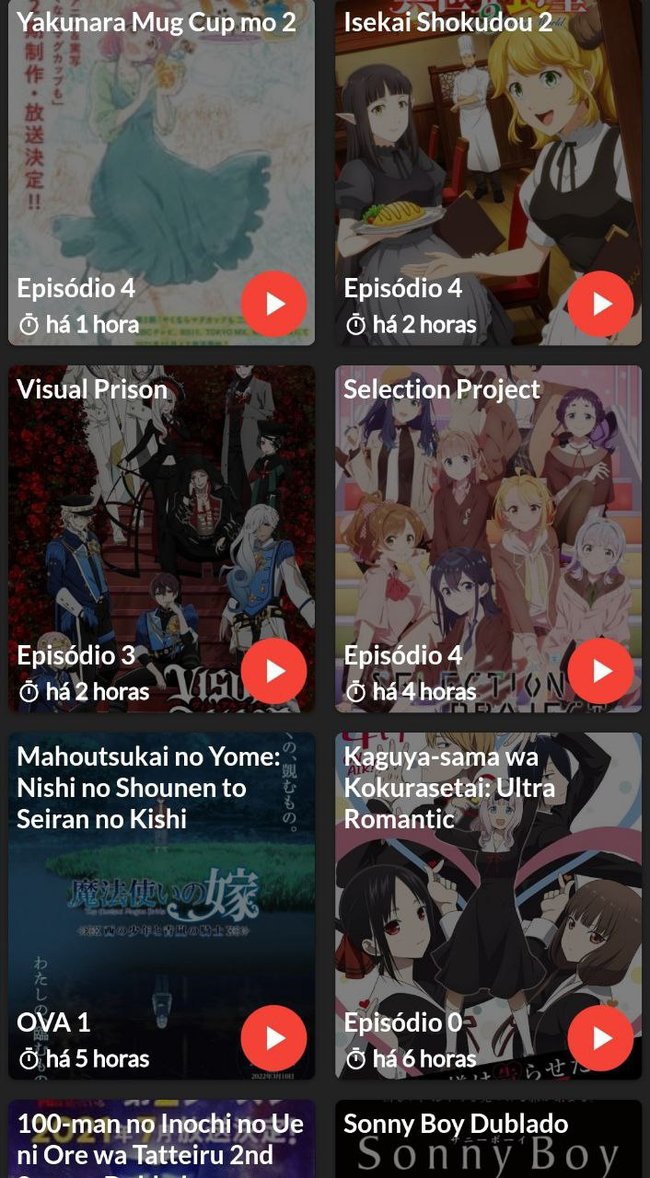
Além disso, traz mangás exclusivos com lançamento limitado no Brasil, todos disponibilizados com tradução em português do Brasil e com os conteúdos completos em relação tanto à data de publicação no Japão quanto ao material compartilhado pelos quadrinistas.
Como baixar o Goyabu Animes
Para baixar o Goyabu Animes em seu smartphone, basta habilitar a instalação de fontes desconhecidas através das configurações do dispositivo e clicar em "Baixar grátis" no topo da página. Rapidamente o download será feito e, em seguida, a instalação, dando acesso imediato, gratuito e seguro a todos os conteúdos presentes na versão de navegador.
Como usar o Goyabu Animes
O Goyabu Animes utiliza um player externo ou nativo para reproduzir vídeos. Então, ao selecionar qual anime você deseja assistir, basta escolher qual programa irá executá-lo para começar a acompanhar o capítulo ou filme. Assim, o aplicativo irá iniciar a reprodução e dará uma série de opções para você escolher no player.
Enquanto assiste seu programa favorito, você pode pausar, voltar ou avançar 10 segundos, dar play, mutar o volume baixar em seu dispositivo, acessar configurações de resolução e estender a tela para formato full screen, tudo com visuais com qualidade HD, legendas automaticamente embutidas e taxa de quadros padrão.

A plataforma também conta com uma aba de favoritos onde você pode adicionar seus animes preferidos, e um histórico de visualização que adiciona instantaneamente o capítulo reproduzido e que dá a possibilidade de ser excluído com apenas um botão.
Caso você se perca na página inicial, basta lembrar que os episódios aparecem em ordem de lançamento, sendo os do topo os capítulos mais recentes disponibilizados pelos estúdios. O Goyabu Animes também permite buscas através de seu campo de pesquisa, e lá você pode encontrar qualquer conteúdo do streaming em poucos segundos.
Opinião dos editores
Notícias
Informações Técnicas
Plataforma
AndroidTamanho do app
9.77 MBLançado em
2020-09-11 16:49:42.130Oferecido por
Yabu CorporationContato da Empresa
Acessar site