


' style='fill:%2361cc29'/%3E%3Cpath d='M13.71.044 2.885.106a1.184 1.184 0 0 0-.434.1 1.231 1.231 0 0 0-.363.244 1.285 1.285 0 0 0-.26.359 1.321 1.321 0 0 0-.127.444L.214 15.557v.043l-.181 1.659a.3.3 0 0 0 .025.114.3.3 0 0 0 .063.092.28.28 0 0 0 .091.06.267.267 0 0 0 .11.019h.061l3.835-1.93 7.875.012a8.229 8.229 0 0 0 3.02-.64 8.5 8.5 0 0 0 2.538-1.655 8.848 8.848 0 0 0 1.834-2.464A9.1 9.1 0 0 0 20.4 7.8a7.062 7.062 0 0 0-.164-2.713 6.943 6.943 0 0 0-1.115-2.351A6.666 6.666 0 0 0 17.238.992 6.387 6.387 0 0 0 14.777.1q-.133-.019-.266-.032t-.267-.017q-.133-.008-.267-.009t-.267.002Z' transform='translate(1.094)' style='fill:%232979ff'/%3E%3Cpath d='M13.9.009.888.028.211 6.462v.046L.03 8.167a.3.3 0 0 0 .025.114.3.3 0 0 0 .063.092.28.28 0 0 0 .091.06.267.267 0 0 0 .11.019H.38l3.835-1.93 7.875.012a8.13 8.13 0 0 0 2.129-.317 8.27 8.27 0 0 0 1.956-.851 8.485 8.485 0 0 0 1.691-1.331A8.727 8.727 0 0 0 19.2 2.269a7.425 7.425 0 0 0-1.14-.979 7.247 7.247 0 0 0-1.292-.715 7.105 7.105 0 0 0-1.4-.433A7.019 7.019 0 0 0 13.9.009Z' transform='translate(1.095 9.12)' style='fill:%230f6128'/%3E%3Cpath d='M69.943 10.371a.348.348 0 0 0 .05-.087.357.357 0 0 0 .024-.1.365.365 0 0 0-.034-.2.4.4 0 0 0-.055-.063.4.4 0 0 0-.067-.056.387.387 0 0 0-.077-.04.38.38 0 0 0-.085-.025H66.81a.327.327 0 0 0-.081.008.323.323 0 0 0-.141.079.327.327 0 0 0-.054.061l-2.137 2.7h-.093l-1.671-2.696a.29.29 0 0 0-.053-.066.287.287 0 0 0-.067-.047.282.282 0 0 0-.078-.026.275.275 0 0 0-.083 0h-2.87a.453.453 0 0 0-.18.06.458.458 0 0 0-.077.057.465.465 0 0 0-.063.07.407.407 0 0 0-.032.168.414.414 0 0 0 .038.165l3.045 4.96v.047L58.26 20.4a.348.348 0 0 0-.05.086.359.359 0 0 0-.024.1.367.367 0 0 0 .034.2.4.4 0 0 0 .053.071.4.4 0 0 0 .066.057.389.389 0 0 0 .077.041.38.38 0 0 0 .084.022l2.879.011a.329.329 0 0 0 .081-.008.325.325 0 0 0 .2-.133l2.181-2.754h.093l1.681 2.807a.291.291 0 0 0 .121.115.287.287 0 0 0 .078.026.279.279 0 0 0 .083 0l2.9.011a.462.462 0 0 0 .324-.19.413.413 0 0 0 .027-.162.417.417 0 0 0-.038-.167l-3.131-5.1v-.04Zm21.234-.546h-3.514a.17.17 0 0 0-.039 0 .168.168 0 0 0-.1.049l-2.636 2.537.5-6.526a.493.493 0 0 0-.011-.194.507.507 0 0 0-.221-.3.493.493 0 0 0-.179-.07h-.125l-2.217.002a.538.538 0 0 0-.187.043.535.535 0 0 0-.266.251.547.547 0 0 0-.054.184l-1.204 14.782a.5.5 0 0 0 .01.2.515.515 0 0 0 .219.3.494.494 0 0 0 .182.072h.123l2.227.009a.5.5 0 0 0 .192-.03.5.5 0 0 0 .27-.254.515.515 0 0 0 .047-.191l.324-4.124 3.2 4.519.037.035a.447.447 0 0 0 .036.031.187.187 0 0 0 .036.022.09.09 0 0 0 .036.008l3.051.012a.224.224 0 0 0 .088-.023.222.222 0 0 0 .112-.13.229.229 0 0 0 .01-.091.216.216 0 0 0 0-.024.231.231 0 0 0-.006-.024q0-.012-.008-.023l-.01-.022-4.114-6.108a.522.522 0 0 1-.078-.172.513.513 0 0 1-.011-.184.5.5 0 0 1 .052-.172.482.482 0 0 1 .114-.144l4.221-3.873a.27.27 0 0 0 .069-.119.244.244 0 0 0 0-.124.186.186 0 0 0-.06-.1.178.178 0 0 0-.116-.034Zm-38.318.89a2.659 2.659 0 0 0-.382-.211 5.058 5.058 0 0 0-.8-.281 9.218 9.218 0 0 0-1.307-.245 16.082 16.082 0 0 0-1.925-.1 7.334 7.334 0 0 0-2.247.319 4.7 4.7 0 0 0-1.613.872 3.985 3.985 0 0 0-1.008 1.3 4.529 4.529 0 0 0-.433 1.585l-.331 3.427a3.305 3.305 0 0 0 .651 2.376 3.227 3.227 0 0 0 .909.818 3.1 3.1 0 0 0 1.182.415l.113.013.113.009h.96q.286-.026.568-.077t.558-.127q.276-.076.544-.177t.528-.225a1.2 1.2 0 0 0 .163.255 1.177 1.177 0 0 0 .217.2 1.152 1.152 0 0 0 .259.14 1.127 1.127 0 0 0 .288.069l1.7.007a.518.518 0 0 0 .183-.042.524.524 0 0 0 .153-.1.537.537 0 0 0 .11-.148.551.551 0 0 0 .055-.183l.881-9.666a.286.286 0 0 0-.02-.128.281.281 0 0 0-.031-.057.276.276 0 0 0-.038-.038Zm-3.361 2.82-.321 3.671-.083.707a.128.128 0 0 1-.015.062.175.175 0 0 1-.041.049.39.39 0 0 1-.061.045c-.021.013-.044.024-.067.036q-.113.026-.226.045t-.229.03q-.115.011-.23.016t-.231 0h-.317a1.846 1.846 0 0 1-.458-.011 1.538 1.538 0 0 1-.593-.21 1.242 1.242 0 0 1-.485-.571 2.246 2.246 0 0 1-.135-1.1s.005-.044.014-.124l.038-.34c.016-.14.034-.316.053-.508s.04-.4.06-.626a1.962 1.962 0 0 1 .119-.756 1.913 1.913 0 0 1 .38-.625 1.857 1.857 0 0 1 .582-.431 1.826 1.826 0 0 1 .725-.172h.207l.068.007h.137c.137 0 .261 0 .37.007s.206.01.289.016l.211.016c.058 0 .1.007.138.007a.117.117 0 0 1 .06.016.136.136 0 0 1 .044.043.207.207 0 0 1 .027.06.274.274 0 0 1 .009.069Zm-10.373-.843c.079-.059.161-.114.244-.169l.253-.164c.085-.056.169-.112.253-.173s.165-.125.244-.2a3.692 3.692 0 0 0 .925-1.365 4.029 4.029 0 0 0 .275-1.591 3.754 3.754 0 0 0-.372-1.538 3.154 3.154 0 0 0-1.015-1.2 4.254 4.254 0 0 0-.6-.357 4.2 4.2 0 0 0-.635-.25 4.136 4.136 0 0 0-1.354-.175l-5.865.019a.429.429 0 0 0-.166.03.44.44 0 0 0-.143.087.455.455 0 0 0-.1.134.465.465 0 0 0-.04.167l-1.405 14.445a.5.5 0 0 0 .081.36.481.481 0 0 0 .13.128.458.458 0 0 0 .173.07h.116l6.706.026q.086 0 .172-.01t.171-.019q.085-.011.17-.027t.168-.036a4.508 4.508 0 0 0 1.328-.451 4.6 4.6 0 0 0 1.112-.82 4.72 4.72 0 0 0 .829-1.121 4.843 4.843 0 0 0 .478-1.355 6.036 6.036 0 0 0 .119-1.528 3.31 3.31 0 0 0-.3-1.228 2.963 2.963 0 0 0-.746-.964 4.709 4.709 0 0 0-1.206-.725Zm-5.239-4.1a.254.254 0 0 1 .021-.088.247.247 0 0 1 .048-.072.24.24 0 0 1 .07-.05.235.235 0 0 1 .085-.022c.215 0 .454 0 .706-.008l.779-.012c.263 0 .524-.005.771 0s.479.007.682.018a1.151 1.151 0 0 1 .508.134 1.012 1.012 0 0 1 .357.345 1.387 1.387 0 0 1 .188.52 2.3 2.3 0 0 1 0 .669 1.716 1.716 0 0 1-.157.562 1.676 1.676 0 0 1-.323.46 1.628 1.628 0 0 1-.454.323 1.594 1.594 0 0 1-.549.15c-.192.012-.416.018-.656.02s-.5 0-.753 0l-.76-.015c-.245 0-.477-.006-.68-.006a.192.192 0 0 1-.068-.018.2.2 0 0 1-.056-.04.2.2 0 0 1-.039-.058.206.206 0 0 1-.018-.07Zm2.737 9.483c-.227.011-.491.019-.774.024s-.585.007-.889.007-.608 0-.9-.011-.559-.016-.8-.029a.221.221 0 0 1-.088-.017.23.23 0 0 1-.073-.049.238.238 0 0 1-.05-.074.243.243 0 0 1-.02-.091s0-.008 0-.013v-.039l.3-3.132a.258.258 0 0 1 .021-.089.248.248 0 0 1 .048-.073.239.239 0 0 1 .07-.05.235.235 0 0 1 .086-.022c.249 0 .529-.005.823-.012s.6-.015.913-.021.616-.008.906 0 .562.017.8.04a1.542 1.542 0 0 1 .603.168 1.156 1.156 0 0 1 .414.387 1.566 1.566 0 0 1 .22.6 3.011 3.011 0 0 1 .013.808 1.737 1.737 0 0 1-.129.653 1.691 1.691 0 0 1-.347.533 1.635 1.635 0 0 1-.515.361 1.6 1.6 0 0 1-.632.136ZM56.97 5.398h-.875a1.3 1.3 0 0 0-.85.347 1.332 1.332 0 0 0-.28.369 1.36 1.36 0 0 0-.14.46l-.038.563a1.081 1.081 0 0 0 .235.778 1.067 1.067 0 0 0 .308.261 1.033 1.033 0 0 0 .4.126h1.008a1.3 1.3 0 0 0 .853-.347 1.332 1.332 0 0 0 .279-.357 1.359 1.359 0 0 0 .14-.461l.038-.564a1.081 1.081 0 0 0-.241-.775 1.067 1.067 0 0 0-.31-.265 1.035 1.035 0 0 0-.4-.126l-.027-.003-.035-.006h-.065Zm.203 4.463h-2.166a.522.522 0 0 0-.335.143.536.536 0 0 0-.109.157.548.548 0 0 0-.055.178l-.917 10.141a.5.5 0 0 0 .008.193.505.505 0 0 0 .077.171.5.5 0 0 0 .134.13.475.475 0 0 0 .177.071h.12l2.173.016a.521.521 0 0 0 .336-.143.537.537 0 0 0 .11-.148.551.551 0 0 0 .055-.183l.908-10.159a.493.493 0 0 0-.008-.192.5.5 0 0 0-.077-.17.491.491 0 0 0-.134-.128.474.474 0 0 0-.177-.07h-.09Zm22.906.833a2.768 2.768 0 0 0-.393-.214 5.273 5.273 0 0 0-.819-.284 9.6 9.6 0 0 0-1.346-.248 16.707 16.707 0 0 0-1.974-.1 7.57 7.57 0 0 0-2.3.327 4.774 4.774 0 0 0-1.644.886 3.986 3.986 0 0 0-1.02 1.307 4.508 4.508 0 0 0-.427 1.605l-.307 3.465a3.315 3.315 0 0 0 .118 1.293 3.375 3.375 0 0 0 .574 1.117 3.341 3.341 0 0 0 .94.828 3.233 3.233 0 0 0 1.215.42l.116.013.116.009h.983q.293-.026.581-.078t.57-.129q.282-.077.556-.179t.539-.228a1.218 1.218 0 0 0 .394.462 1.2 1.2 0 0 0 .267.141 1.176 1.176 0 0 0 .3.07l1.746.007a.533.533 0 0 0 .454-.294.548.548 0 0 0 .055-.185l.81-9.785a.287.287 0 0 0-.1-.235Zm-3.37 2.855-.295 3.717-.078.716a.127.127 0 0 1-.015.063.175.175 0 0 1-.041.05.4.4 0 0 1-.059.041 1.119 1.119 0 0 1-.069.037q-.115.026-.232.045t-.234.031q-.118.012-.236.016t-.237 0h-.33a1.913 1.913 0 0 1-.469-.011 1.6 1.6 0 0 1-.61-.212 1.28 1.28 0 0 1-.5-.579 2.256 2.256 0 0 1-.148-1.109s0-.045.013-.126.021-.2.035-.344l.049-.514.056-.634a1.956 1.956 0 0 1 .115-.766 1.908 1.908 0 0 1 .381-.632 1.87 1.87 0 0 1 1.336-.612h.211l.07.007h.141c.141 0 .267 0 .38.008s.211.01.3.016l.217.016c.06 0 .107.007.142.007a.121.121 0 0 1 .062.016.141.141 0 0 1 .045.043.211.211 0 0 1 .028.061.275.275 0 0 1 .01.07l-.034.571ZM95.43 5.276h-.905a1.35 1.35 0 0 0-.478.1 1.331 1.331 0 0 0-.683.635 1.351 1.351 0 0 0-.138.465l-.034.576a1.085 1.085 0 0 0 .053.424 1.123 1.123 0 0 0 .526.631 1.1 1.1 0 0 0 .411.129h1.045a1.355 1.355 0 0 0 .479-.1 1.332 1.332 0 0 0 .684-.63 1.35 1.35 0 0 0 .138-.469l.031-.574a1.086 1.086 0 0 0-.051-.419 1.123 1.123 0 0 0-.528-.631 1.1 1.1 0 0 0-.412-.128h-.035l-.034-.009h-.069Zm.27 4.495h-2.238a.543.543 0 0 0-.188.043.535.535 0 0 0-.268.257.545.545 0 0 0-.055.185l-.806 10.365a.5.5 0 0 0 .011.2.519.519 0 0 0 .222.306.5.5 0 0 0 .184.072h.125l2.249.009a.542.542 0 0 0 .189-.043.536.536 0 0 0 .269-.253.547.547 0 0 0 .055-.187l.797-10.378a.517.517 0 0 0-.022-.2.536.536 0 0 0-.247-.3.524.524 0 0 0-.195-.076H95.7Z' style='fill:%2328283b'/%3E%3C/svg%3E)
)
TeamViewer
Controle computadores remotamente e faça reuniões com videoconferência

Controle computadores remotamente e faça reuniões com videoconferência
Sobre o App

Por Renan Hamann
Atualizado em 18/07/2025 17h39minO que é Teamviewer?
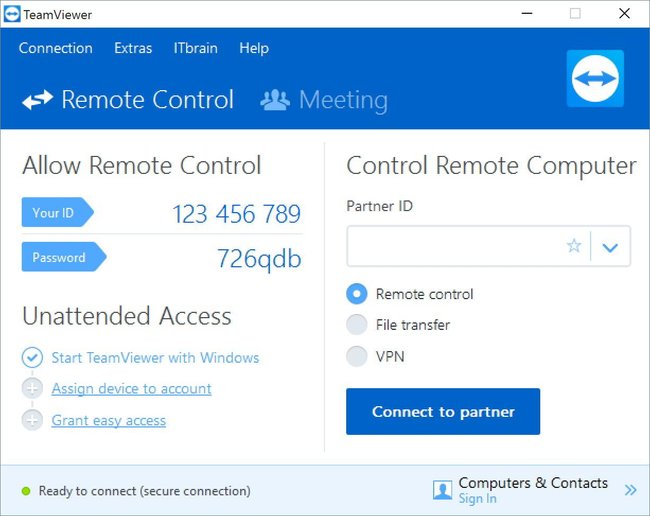
Conforme o tempo foi passando, a tecnologia conseguiu atualizar seus principais mecanismos para seguir solucionando problemas do cotidiano de muitas pessoas. Nesse sentido, o Teamviewer se apresenta como um programa robusto para o acesso remoto de computadores, utilizando uma senha específica e, claro, a autorização do proprietário do dispositivo que estará sendo acessado de um outro local.
Dessa maneira, é possível que um técnico em informática, por exemplo, consiga auxiliar seus clientes sem, necessariamente, precisar visitá-lo, tendo em vista que há muitos problemas operacionais que não atingem peças ou o dispositivo físico em si, mas sim formatações e outras questões digitais.
TeamViewer (TeamViewer/Reprodução)
Dentro desse contexto, o Teamviewer funciona como um facilitador para essas atividades, fornecendo pleno acesso de especialistas na solução de problemas que podem ser resolvidos em poucos segundos. Isso garante mais agilidade no atendimento das necessidades básicas e também traz muita economia para ambas as partes.
Além dessas vantagens cotidianas, o TeamViewer também pode ser utilizado por empresas com redes privadas em modalidades híbridas de trabalho, como o Home Office. Dessa maneira, os dados dos usuários podem ser preservados e os materiais acessados plenamente de um jeito remoto e sem complicações.
TeamViewer (TeamViewer/Reprodução)
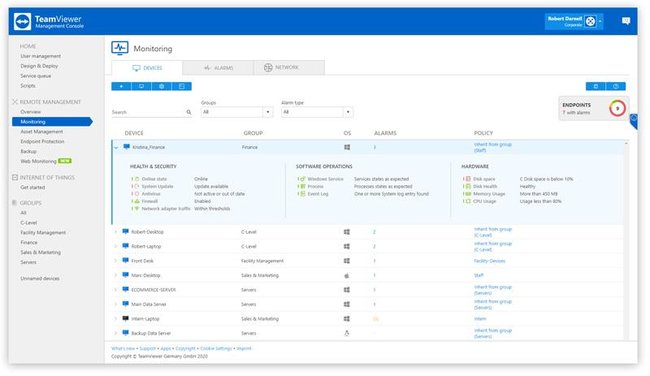
Para empresas, o Teamviewer também oferece soluções de tecnologia da informação (TI) e é capaz de promover um engajamento ainda maior entre consumidores, colaboradores e gestores, pois o monitoramento das atividades também ganha um patamar inovador de execução.
Como baixar e instalar o software
Para realizar o download do programa diretamente em seu dispositivo, é preciso ficar atento a algumas questões essenciais para o bom funcionamento do software no aparelho. Antes de qualquer coisa, verifique se o seu computador atende os requisitos mínimos de instalação. É preciso analisar a versão do software e também o tamanho que o programa terá em disco, para que nenhum problema ocorra ou impeça sua navegação plena.
Depois que essas informações já tiverem sido checadas, retorne à nossa página e clique com o mouse sobre o botão “Baixar”. A instalação deverá iniciar automaticamente dentro de alguns segundos, mas caso isso não aconteça, atualize a página e tente novamente.
Depois de baixar o software, clique sobre ele e conclua a instalação, o que não deverá levar mais do que alguns minutos, dependendo do sistema operacional e sua capacidade de fluidez e agilidade para navegação.
Como usar TeamViewer
Em linhas gerais, o programa só irá funcionar perfeitamente para o acesso remoto de um outro computador se ele também tiver sido instalado previamente no dispositivo desejado. Verifique se isso já foi feito e, em caso negativo, não deixe de fazer a instalação e adequação do software para que tudo funcione da maneira pretendida.
Sempre que desejar utilizar um outro computador, deverá informar um ID de Parceiro e uma senha numérica específica fornecida por ele. Isso garante segurança na operação e evita que dados sigilosos caiam nas mãos erradas. A partir desse ponto, depois de realizar o acesso ao computador remoto, você já poderá abrir pastas, mexer em arquivos, além de usufruir de todas as funcionalidades de outra máquina diretamente na sua.
TeamViewer (TeamViewer/Reprodução)
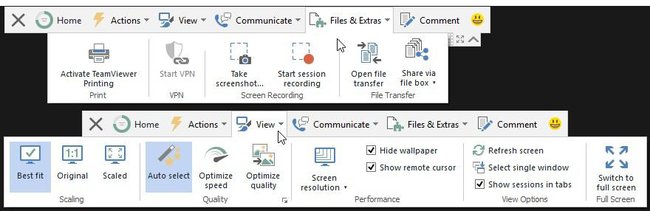
Dentro das abas do TeamViewer ainda é possível realizar outras ações com ferramentas específicas. O menu apresenta: Início, Ações, Visualizar, Comunicar e Compartilhar Arquivos.
Ao clicar em Visualização, é possível ajustar a tela, otimizar a qualidade, modificar a resolução e ainda fazer outros tipos de ajustes. Já em Comunicar, os usuários conseguem conversar enquanto o acesso remoto acontece. E com Compartilhar Arquivos, é possível enviar ou receber arquivos de todos os tipos e formatos com muita facilidade.
Aproveite todos os mecanismos de TeamViewer!
Interface do TeamViewer
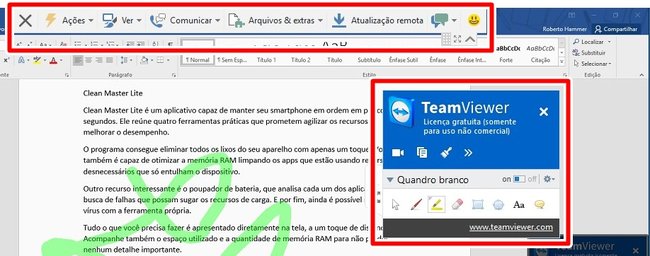
Apesar da nova aparência, a estrutura do TeamViewer ainda continua a mesma. Você pode começar uma sessão de controle remoto da mesma forma que antes, recebendo uma ID e uma senha do seu colega e, em seguida, tomar o controle do outro computador sem complicações.
A diferença é que aquela barra de atalhos no topo da janela de controle está completamente diferente. O visual lembra muito o do Office 2013/2016, e isso facilita as coisas para quem já está utilizando as últimas versões dos softwares da Microsoft.
Vale notar ainda que aquela janelinha flutuante do chat, que permite conversar com a pessoa que está sendo assistida, agora está fixa nessa barra de atalhos na parte de cima. É só clicar no ícone de conversa — ou em “Comunicar” — para abrir um chat.
Como atualizar para a versão mais recente
O link de download do TeamViewer pode trazer a versão antiga — a 10 — para você. Se isso acontecer, será necessário obter a 11 através das atualizações do próprio programa, quando ele já estiver instalado no seu computador. Você pode receber um aviso automático, pedindo para realizar o procedimento, mas, caso isso não apareça, realize os seguintes passos:
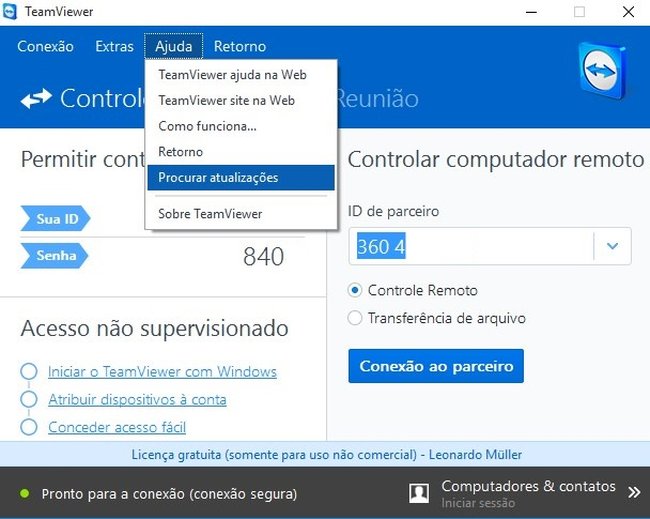
Na tela inicial do programa, clique em “Ajuda” e escolha “Procurar atualizações”. Se houver uma nova versão para baixar, confirme a operação e aguarde a instalação automática. O TeamViewer terá que ser reiniciado, mas, em poucos instantes, estará disponível novamente.
Opinião dos editores
Notícias
Informações Técnicas
Plataforma
WindowsInstalações
+17 milhõesTamanho do app
21MBRequisitos
WindowsLançado em
03/05/2019Oferecido por
Rossmanith