


' style='fill:%2361cc29'/%3E%3Cpath d='M13.71.044 2.885.106a1.184 1.184 0 0 0-.434.1 1.231 1.231 0 0 0-.363.244 1.285 1.285 0 0 0-.26.359 1.321 1.321 0 0 0-.127.444L.214 15.557v.043l-.181 1.659a.3.3 0 0 0 .025.114.3.3 0 0 0 .063.092.28.28 0 0 0 .091.06.267.267 0 0 0 .11.019h.061l3.835-1.93 7.875.012a8.229 8.229 0 0 0 3.02-.64 8.5 8.5 0 0 0 2.538-1.655 8.848 8.848 0 0 0 1.834-2.464A9.1 9.1 0 0 0 20.4 7.8a7.062 7.062 0 0 0-.164-2.713 6.943 6.943 0 0 0-1.115-2.351A6.666 6.666 0 0 0 17.238.992 6.387 6.387 0 0 0 14.777.1q-.133-.019-.266-.032t-.267-.017q-.133-.008-.267-.009t-.267.002Z' transform='translate(1.094)' style='fill:%232979ff'/%3E%3Cpath d='M13.9.009.888.028.211 6.462v.046L.03 8.167a.3.3 0 0 0 .025.114.3.3 0 0 0 .063.092.28.28 0 0 0 .091.06.267.267 0 0 0 .11.019H.38l3.835-1.93 7.875.012a8.13 8.13 0 0 0 2.129-.317 8.27 8.27 0 0 0 1.956-.851 8.485 8.485 0 0 0 1.691-1.331A8.727 8.727 0 0 0 19.2 2.269a7.425 7.425 0 0 0-1.14-.979 7.247 7.247 0 0 0-1.292-.715 7.105 7.105 0 0 0-1.4-.433A7.019 7.019 0 0 0 13.9.009Z' transform='translate(1.095 9.12)' style='fill:%230f6128'/%3E%3Cpath d='M69.943 10.371a.348.348 0 0 0 .05-.087.357.357 0 0 0 .024-.1.365.365 0 0 0-.034-.2.4.4 0 0 0-.055-.063.4.4 0 0 0-.067-.056.387.387 0 0 0-.077-.04.38.38 0 0 0-.085-.025H66.81a.327.327 0 0 0-.081.008.323.323 0 0 0-.141.079.327.327 0 0 0-.054.061l-2.137 2.7h-.093l-1.671-2.696a.29.29 0 0 0-.053-.066.287.287 0 0 0-.067-.047.282.282 0 0 0-.078-.026.275.275 0 0 0-.083 0h-2.87a.453.453 0 0 0-.18.06.458.458 0 0 0-.077.057.465.465 0 0 0-.063.07.407.407 0 0 0-.032.168.414.414 0 0 0 .038.165l3.045 4.96v.047L58.26 20.4a.348.348 0 0 0-.05.086.359.359 0 0 0-.024.1.367.367 0 0 0 .034.2.4.4 0 0 0 .053.071.4.4 0 0 0 .066.057.389.389 0 0 0 .077.041.38.38 0 0 0 .084.022l2.879.011a.329.329 0 0 0 .081-.008.325.325 0 0 0 .2-.133l2.181-2.754h.093l1.681 2.807a.291.291 0 0 0 .121.115.287.287 0 0 0 .078.026.279.279 0 0 0 .083 0l2.9.011a.462.462 0 0 0 .324-.19.413.413 0 0 0 .027-.162.417.417 0 0 0-.038-.167l-3.131-5.1v-.04Zm21.234-.546h-3.514a.17.17 0 0 0-.039 0 .168.168 0 0 0-.1.049l-2.636 2.537.5-6.526a.493.493 0 0 0-.011-.194.507.507 0 0 0-.221-.3.493.493 0 0 0-.179-.07h-.125l-2.217.002a.538.538 0 0 0-.187.043.535.535 0 0 0-.266.251.547.547 0 0 0-.054.184l-1.204 14.782a.5.5 0 0 0 .01.2.515.515 0 0 0 .219.3.494.494 0 0 0 .182.072h.123l2.227.009a.5.5 0 0 0 .192-.03.5.5 0 0 0 .27-.254.515.515 0 0 0 .047-.191l.324-4.124 3.2 4.519.037.035a.447.447 0 0 0 .036.031.187.187 0 0 0 .036.022.09.09 0 0 0 .036.008l3.051.012a.224.224 0 0 0 .088-.023.222.222 0 0 0 .112-.13.229.229 0 0 0 .01-.091.216.216 0 0 0 0-.024.231.231 0 0 0-.006-.024q0-.012-.008-.023l-.01-.022-4.114-6.108a.522.522 0 0 1-.078-.172.513.513 0 0 1-.011-.184.5.5 0 0 1 .052-.172.482.482 0 0 1 .114-.144l4.221-3.873a.27.27 0 0 0 .069-.119.244.244 0 0 0 0-.124.186.186 0 0 0-.06-.1.178.178 0 0 0-.116-.034Zm-38.318.89a2.659 2.659 0 0 0-.382-.211 5.058 5.058 0 0 0-.8-.281 9.218 9.218 0 0 0-1.307-.245 16.082 16.082 0 0 0-1.925-.1 7.334 7.334 0 0 0-2.247.319 4.7 4.7 0 0 0-1.613.872 3.985 3.985 0 0 0-1.008 1.3 4.529 4.529 0 0 0-.433 1.585l-.331 3.427a3.305 3.305 0 0 0 .651 2.376 3.227 3.227 0 0 0 .909.818 3.1 3.1 0 0 0 1.182.415l.113.013.113.009h.96q.286-.026.568-.077t.558-.127q.276-.076.544-.177t.528-.225a1.2 1.2 0 0 0 .163.255 1.177 1.177 0 0 0 .217.2 1.152 1.152 0 0 0 .259.14 1.127 1.127 0 0 0 .288.069l1.7.007a.518.518 0 0 0 .183-.042.524.524 0 0 0 .153-.1.537.537 0 0 0 .11-.148.551.551 0 0 0 .055-.183l.881-9.666a.286.286 0 0 0-.02-.128.281.281 0 0 0-.031-.057.276.276 0 0 0-.038-.038Zm-3.361 2.82-.321 3.671-.083.707a.128.128 0 0 1-.015.062.175.175 0 0 1-.041.049.39.39 0 0 1-.061.045c-.021.013-.044.024-.067.036q-.113.026-.226.045t-.229.03q-.115.011-.23.016t-.231 0h-.317a1.846 1.846 0 0 1-.458-.011 1.538 1.538 0 0 1-.593-.21 1.242 1.242 0 0 1-.485-.571 2.246 2.246 0 0 1-.135-1.1s.005-.044.014-.124l.038-.34c.016-.14.034-.316.053-.508s.04-.4.06-.626a1.962 1.962 0 0 1 .119-.756 1.913 1.913 0 0 1 .38-.625 1.857 1.857 0 0 1 .582-.431 1.826 1.826 0 0 1 .725-.172h.207l.068.007h.137c.137 0 .261 0 .37.007s.206.01.289.016l.211.016c.058 0 .1.007.138.007a.117.117 0 0 1 .06.016.136.136 0 0 1 .044.043.207.207 0 0 1 .027.06.274.274 0 0 1 .009.069Zm-10.373-.843c.079-.059.161-.114.244-.169l.253-.164c.085-.056.169-.112.253-.173s.165-.125.244-.2a3.692 3.692 0 0 0 .925-1.365 4.029 4.029 0 0 0 .275-1.591 3.754 3.754 0 0 0-.372-1.538 3.154 3.154 0 0 0-1.015-1.2 4.254 4.254 0 0 0-.6-.357 4.2 4.2 0 0 0-.635-.25 4.136 4.136 0 0 0-1.354-.175l-5.865.019a.429.429 0 0 0-.166.03.44.44 0 0 0-.143.087.455.455 0 0 0-.1.134.465.465 0 0 0-.04.167l-1.405 14.445a.5.5 0 0 0 .081.36.481.481 0 0 0 .13.128.458.458 0 0 0 .173.07h.116l6.706.026q.086 0 .172-.01t.171-.019q.085-.011.17-.027t.168-.036a4.508 4.508 0 0 0 1.328-.451 4.6 4.6 0 0 0 1.112-.82 4.72 4.72 0 0 0 .829-1.121 4.843 4.843 0 0 0 .478-1.355 6.036 6.036 0 0 0 .119-1.528 3.31 3.31 0 0 0-.3-1.228 2.963 2.963 0 0 0-.746-.964 4.709 4.709 0 0 0-1.206-.725Zm-5.239-4.1a.254.254 0 0 1 .021-.088.247.247 0 0 1 .048-.072.24.24 0 0 1 .07-.05.235.235 0 0 1 .085-.022c.215 0 .454 0 .706-.008l.779-.012c.263 0 .524-.005.771 0s.479.007.682.018a1.151 1.151 0 0 1 .508.134 1.012 1.012 0 0 1 .357.345 1.387 1.387 0 0 1 .188.52 2.3 2.3 0 0 1 0 .669 1.716 1.716 0 0 1-.157.562 1.676 1.676 0 0 1-.323.46 1.628 1.628 0 0 1-.454.323 1.594 1.594 0 0 1-.549.15c-.192.012-.416.018-.656.02s-.5 0-.753 0l-.76-.015c-.245 0-.477-.006-.68-.006a.192.192 0 0 1-.068-.018.2.2 0 0 1-.056-.04.2.2 0 0 1-.039-.058.206.206 0 0 1-.018-.07Zm2.737 9.483c-.227.011-.491.019-.774.024s-.585.007-.889.007-.608 0-.9-.011-.559-.016-.8-.029a.221.221 0 0 1-.088-.017.23.23 0 0 1-.073-.049.238.238 0 0 1-.05-.074.243.243 0 0 1-.02-.091s0-.008 0-.013v-.039l.3-3.132a.258.258 0 0 1 .021-.089.248.248 0 0 1 .048-.073.239.239 0 0 1 .07-.05.235.235 0 0 1 .086-.022c.249 0 .529-.005.823-.012s.6-.015.913-.021.616-.008.906 0 .562.017.8.04a1.542 1.542 0 0 1 .603.168 1.156 1.156 0 0 1 .414.387 1.566 1.566 0 0 1 .22.6 3.011 3.011 0 0 1 .013.808 1.737 1.737 0 0 1-.129.653 1.691 1.691 0 0 1-.347.533 1.635 1.635 0 0 1-.515.361 1.6 1.6 0 0 1-.632.136ZM56.97 5.398h-.875a1.3 1.3 0 0 0-.85.347 1.332 1.332 0 0 0-.28.369 1.36 1.36 0 0 0-.14.46l-.038.563a1.081 1.081 0 0 0 .235.778 1.067 1.067 0 0 0 .308.261 1.033 1.033 0 0 0 .4.126h1.008a1.3 1.3 0 0 0 .853-.347 1.332 1.332 0 0 0 .279-.357 1.359 1.359 0 0 0 .14-.461l.038-.564a1.081 1.081 0 0 0-.241-.775 1.067 1.067 0 0 0-.31-.265 1.035 1.035 0 0 0-.4-.126l-.027-.003-.035-.006h-.065Zm.203 4.463h-2.166a.522.522 0 0 0-.335.143.536.536 0 0 0-.109.157.548.548 0 0 0-.055.178l-.917 10.141a.5.5 0 0 0 .008.193.505.505 0 0 0 .077.171.5.5 0 0 0 .134.13.475.475 0 0 0 .177.071h.12l2.173.016a.521.521 0 0 0 .336-.143.537.537 0 0 0 .11-.148.551.551 0 0 0 .055-.183l.908-10.159a.493.493 0 0 0-.008-.192.5.5 0 0 0-.077-.17.491.491 0 0 0-.134-.128.474.474 0 0 0-.177-.07h-.09Zm22.906.833a2.768 2.768 0 0 0-.393-.214 5.273 5.273 0 0 0-.819-.284 9.6 9.6 0 0 0-1.346-.248 16.707 16.707 0 0 0-1.974-.1 7.57 7.57 0 0 0-2.3.327 4.774 4.774 0 0 0-1.644.886 3.986 3.986 0 0 0-1.02 1.307 4.508 4.508 0 0 0-.427 1.605l-.307 3.465a3.315 3.315 0 0 0 .118 1.293 3.375 3.375 0 0 0 .574 1.117 3.341 3.341 0 0 0 .94.828 3.233 3.233 0 0 0 1.215.42l.116.013.116.009h.983q.293-.026.581-.078t.57-.129q.282-.077.556-.179t.539-.228a1.218 1.218 0 0 0 .394.462 1.2 1.2 0 0 0 .267.141 1.176 1.176 0 0 0 .3.07l1.746.007a.533.533 0 0 0 .454-.294.548.548 0 0 0 .055-.185l.81-9.785a.287.287 0 0 0-.1-.235Zm-3.37 2.855-.295 3.717-.078.716a.127.127 0 0 1-.015.063.175.175 0 0 1-.041.05.4.4 0 0 1-.059.041 1.119 1.119 0 0 1-.069.037q-.115.026-.232.045t-.234.031q-.118.012-.236.016t-.237 0h-.33a1.913 1.913 0 0 1-.469-.011 1.6 1.6 0 0 1-.61-.212 1.28 1.28 0 0 1-.5-.579 2.256 2.256 0 0 1-.148-1.109s0-.045.013-.126.021-.2.035-.344l.049-.514.056-.634a1.956 1.956 0 0 1 .115-.766 1.908 1.908 0 0 1 .381-.632 1.87 1.87 0 0 1 1.336-.612h.211l.07.007h.141c.141 0 .267 0 .38.008s.211.01.3.016l.217.016c.06 0 .107.007.142.007a.121.121 0 0 1 .062.016.141.141 0 0 1 .045.043.211.211 0 0 1 .028.061.275.275 0 0 1 .01.07l-.034.571ZM95.43 5.276h-.905a1.35 1.35 0 0 0-.478.1 1.331 1.331 0 0 0-.683.635 1.351 1.351 0 0 0-.138.465l-.034.576a1.085 1.085 0 0 0 .053.424 1.123 1.123 0 0 0 .526.631 1.1 1.1 0 0 0 .411.129h1.045a1.355 1.355 0 0 0 .479-.1 1.332 1.332 0 0 0 .684-.63 1.35 1.35 0 0 0 .138-.469l.031-.574a1.086 1.086 0 0 0-.051-.419 1.123 1.123 0 0 0-.528-.631 1.1 1.1 0 0 0-.412-.128h-.035l-.034-.009h-.069Zm.27 4.495h-2.238a.543.543 0 0 0-.188.043.535.535 0 0 0-.268.257.545.545 0 0 0-.055.185l-.806 10.365a.5.5 0 0 0 .011.2.519.519 0 0 0 .222.306.5.5 0 0 0 .184.072h.125l2.249.009a.542.542 0 0 0 .189-.043.536.536 0 0 0 .269-.253.547.547 0 0 0 .055-.187l.797-10.378a.517.517 0 0 0-.022-.2.536.536 0 0 0-.247-.3.524.524 0 0 0-.195-.076H95.7Z' style='fill:%2328283b'/%3E%3C/svg%3E)
)
Tweak Me
Melhore o desempenho do computador fazendo pequenas mudanças nas funções e serviços do sistema

Melhore o desempenho do computador fazendo pequenas mudanças nas funções e serviços do sistema
Sobre o App

Por Ana Paula Pereira
Atualizado em 30/08/2023 13h38minO TweakMe é um programa cujo objetivo é oferecer uma série de ferramentas para melhorar a performance de seu computador.
A ideia é otimizar o desempenho desabilitando ou personalizando o funcionamento de alguns componentes do Windows. Tais alternativas, como padrão, costumam vir desabilitadas ou requerem muitos passos para que você as faça sem o auxílio de outro aplicativo.
Com esta ferramenta é possível executar alguns ajustes no sistema (sem ter que inserir comandos manualmente nos arquivos de registro) de forma a deixá-lo mais rápido. No entanto, antes de você começar as alterações, cabe um aviso: sempre é bom lembrar que esse tipo de programa pode ocasionar mudanças drásticas no sistema.
Assim, é sempre recomendado criar um ponto de restauração antes de aplicá-las. Dessa forma, é possível reverter os resultados com o mínimo de dano, caso não fiquem de acordo com o desejado.
Instalação
No momento da instalação, é oferecida a possibilidade de instalar uma barra de ferramentas para o Chrome. Se você não quiser fazê-lo, basta desmarcar a alternativa e continuar a operação normalmente.
Ferramentas para ajustes
O aplicativo opera a partir de uma única janela, no entanto, ele divide as funções em categorias, para facilitar o uso. A primeira delas é a “Tweak”. Ali, você encontra as alternativas para ajustar funções do sistema, também divididas em grupos. O primeiro, “Action-center”, se responsabiliza por desabilitar as mensagens do sistema (que aparecem próximas ao Relógio).
Veja que há uma série de mensagens que podem ser desativadas: de firewall, antivírus ou até mesmo todas. Para ativar qualquer uma das alternativas, basta marcar a caixa de seleção presente ao lado delas. O segundo grupo, “Aero”, apresenta formas de desativar recursos do Aero do Windows, que embora seja parte marcante do sistema, pode ser pesado para computadores com poucos recursos.
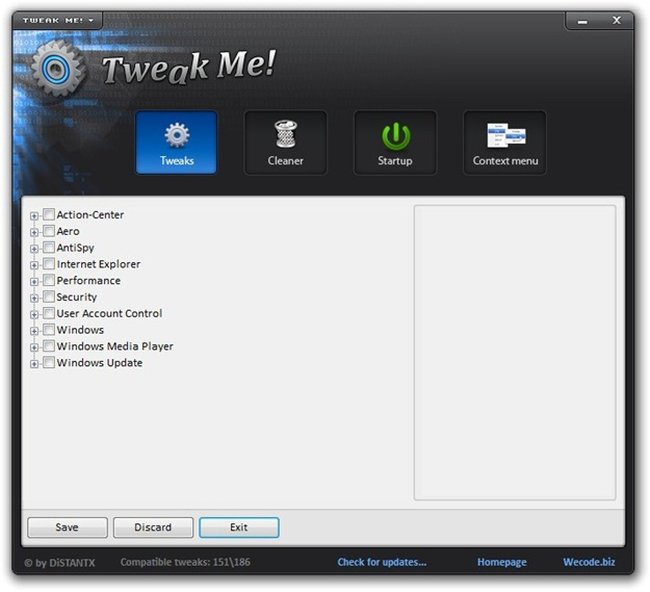
“AntiSpy” traz a possibilidade de desativar os relatórios da ferramenta de anti-spyware. “Internet Explorer” almeja melhorar o desempenho do navegador da Microsoft. Essa alternativa agrupa várias funcionalidades, como desabilitar o cache de senhas e SSL, notificações, integração com o sistema de autenticação do Windows etc.
“Performance” é o grupo de opções mais voltado para o sistema propriamente dito. Ali, você pode escolher ativar alternativas que deixem o sistema um pouco mais rápido. “Security”, como o próprio nome sugere, apresenta maneira de garantir mais segurança ao computador por meio da habilitação ou desativação de certas funções.
“User Account Control” permite desativar o controle de conta do Windows ou apenas impedir a tela escura exibida sempre que ele entra em ação. “Windows” possibilita a desativação de itens do sistema. Muito cuidado com a utilização de qualquer uma das ações presentes nesse grupo, ou você pode acabar sem alguma peça importante do SO, como a Lixeira.
“Windows Media Player” traz modificações para o famoso player do Windows. Por último, “Windows Update” permite que você desative a função, possibilite a instalação automática das atualizações ou deixe ao encargo do administrador. Não se esqueça de que, ao efetuar as alterações, é necessário clicar em “Save” para armazená-las.
Limpeza
O segundo grupo de funções do programa é o “Cleaner”. Ali, você pode fazer uma limpeza completa de itens que não são mais importantes para o sistema, mas permanecem acumulados. Também é possível excluir o histórico dos navegadores, além de desinstalar programas que você não utilize mais.
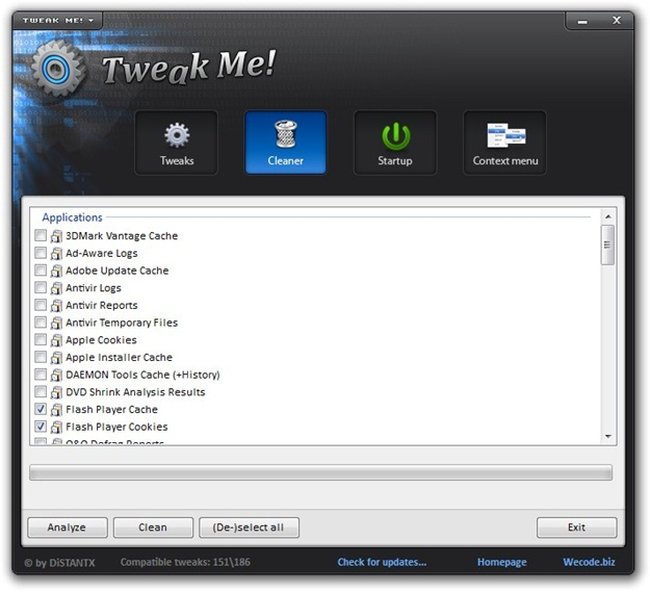
Para começar, é necessário fazer uma análise. Marque os itens da tela que você deseja que sejam verificados pelo aplicativo e clique em “Analyze”. Feito isso, o aplicativo inicia a operação que pode ser acompanhada em tempo real na interface do programa. Ao final, para começar a limpeza, basta clicar em “Clean”.
Inicialização e menu de contexto
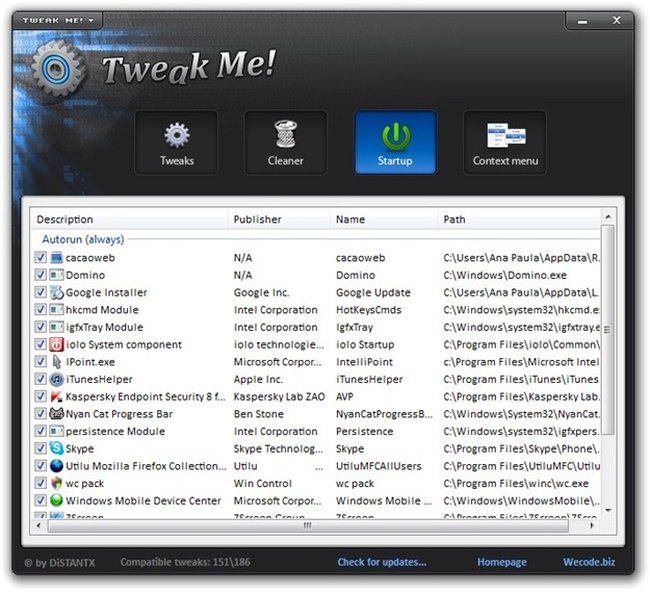
A guia “Startup” apresenta todos os aplicativos e serviços que são iniciados junto com o Windows. O excesso de programas pode deixar a inicialização mais lenta e o objetivo dessa função é ajudá-lo a eliminar o que não precisa essencialmente ser ligado no momento do boot do sistema. Para retirar qualquer item da inicialização, basta desmarcar a caixa presente ao lado dele.
Por último, a guia “Menu de contexto” apresenta o que é oferecido quando um menu de contexto é aberto. Se você quer um visual mais limpo, vale a pena eliminar itens que você utiliza pouco. Para excluir qualquer uma das opções, basta desmarcá-la.
Opinião dos editores
Notícias
Informações Técnicas
Plataforma
WindowsTamanho do app
1.27 MBLançado em
2013-01-22 14:10:44.120Oferecido por
DiSTANTXContato da Empresa
Acessar site