Com mais de 30 milhões de downloads realizados, certamente o VDownloader é um dos programas mais populares do Baixaki. Porém, tanta fama fez seus desenvolvedores adicionarem várias Barras de patrocinadores na instalação, tornando-a longa e inconveniente se você instalar o software sem tomar cuidado. Neste tutorial, você confere como usar o programa sem ser atormentado por inconvenientes.
Pré-requisitos
- VDownloader baixado.

Faça você mesmo
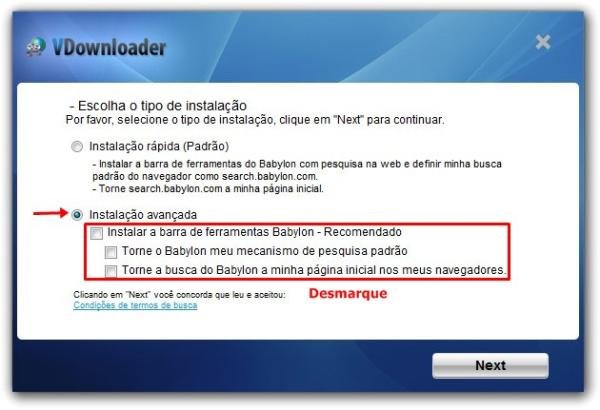
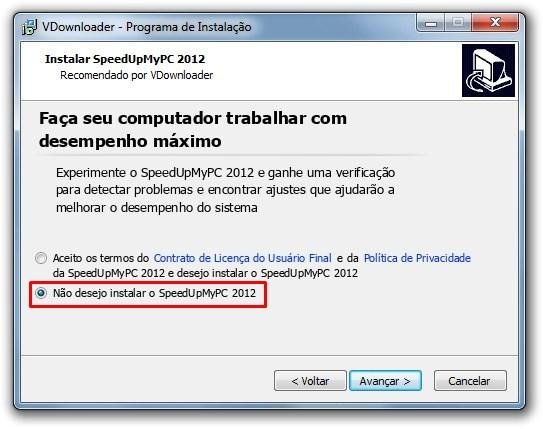
Durante a instalação do VDownloader, é preciso tomar cuidado para não adicionar Barras de patrocinador junto ao programa. Primeiramente, clique em “Instalação avançada” e desmarque as opções.
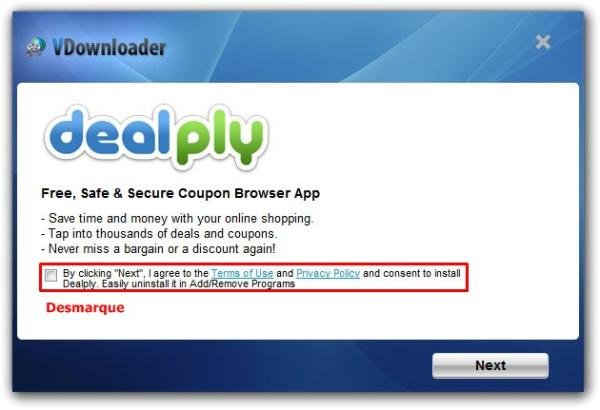
Desmarque a caixa na tela de “Dealply”.
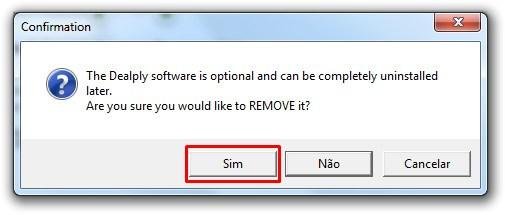
Selecione “Sim” para confirmar.
Depois da instalação, aparece outra tela para continuar o processo. Avance um pouco e desmarque estes itens:
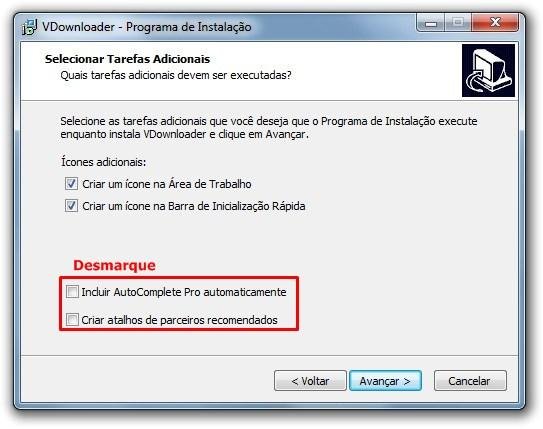
Novamente, selecione a opção marcada para evitar instalações.
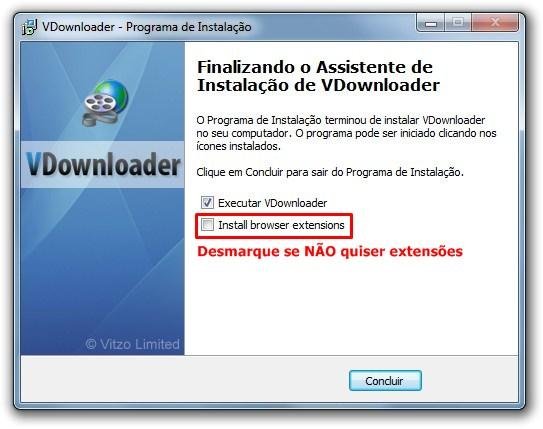
Por último, desmarque “Install browser extensions” se você não quiser adicionar extensões aos navegadores que estiverem abertos no momento da instalação do VDownloader.
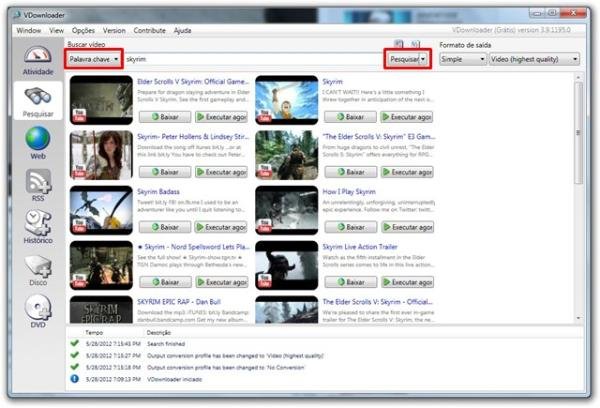
Quando a instalação finalmente for concluída, o programa é executado automaticamente. Na tela aberta, clique em “Pesquisar” e digite um termo para a busca. À esquerda do campo de digitação, é possível escolher o tipo de pesquisa e, à direita, em que local ela deve ser realizada (YouTube, Google etc.). Nos resultados, você tem a alternativa de baixar os itens listados ou visualizá-los.
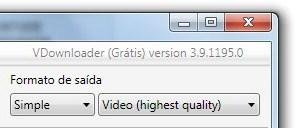
À direita da pesquisa, em “Formato de saída”, “Simple” permite que você escolha configurações menos elaboradas, optando por baixar apenas áudio ou vídeo, com a melhor ou a pior qualidade disponível. Por outro lado, “Advanced” deixa você pegar uma extensão de vídeo específica (AVI, MPEG etc.), eliminando a necessidade de baixar um programa voltado especialmente à conversão de arquivos.
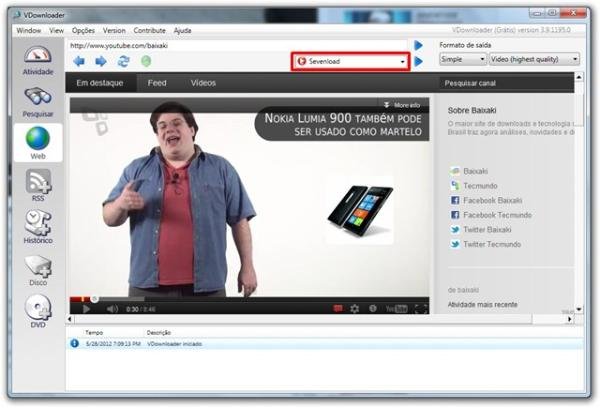
A guia “Web” permite que você navegue usando o Internet Explorer 7. Logo, o carregamento das páginas é lento, mas existem links diretos para os sites de vídeo mais famosos.
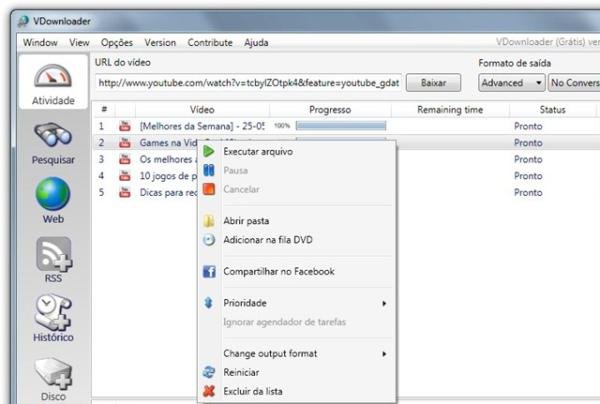
Em “Atividade”, você vê todos os downloads em andamento e os concluídos. Com o botão direito, é possível pausar, cancelar e reiniciar transferências, executar os vídeos usando o navegador, definir a prioridade de um item na hora de baixá-lo e converter o arquivo para outro formato.
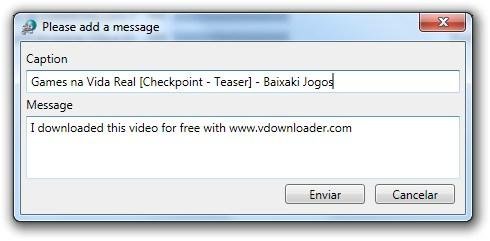
Há também a opção de compartilhar o vídeo via Facebook.
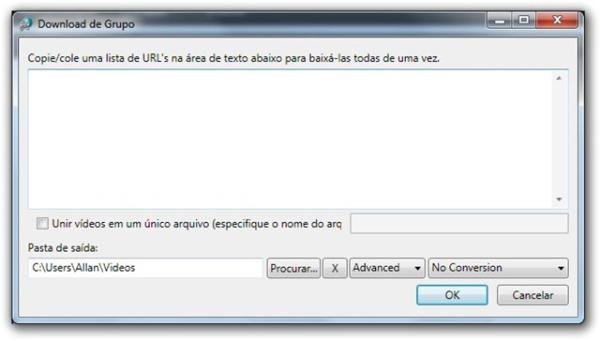
Em Window > Download em grupo, você consegue criar uma lista de links para começar a baixar sem precisar inseri-los um a um.
Usar Opções > Configurações > Integração é uma alternativa para você inserir suas credenciais de acesso do YouTube e do Facebook, garantindo que você consiga acessar qualquer vídeo do site e compartilhar links na rede social.

Ainda nas configurações, a guia “Downloads” apresenta opções para facilitar a transferência de vídeos. É possível definir um local fixo para armazenar os arquivos baixados, indicar uma pasta diferente por vídeo e iniciar um download ao simplesmente copiar uma URL.

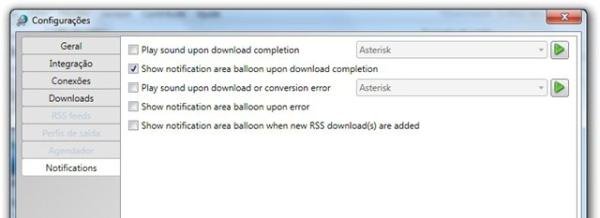
Em “Notifications”, você define quais alertas visuais e sonoros devem ser executados pelo programa.
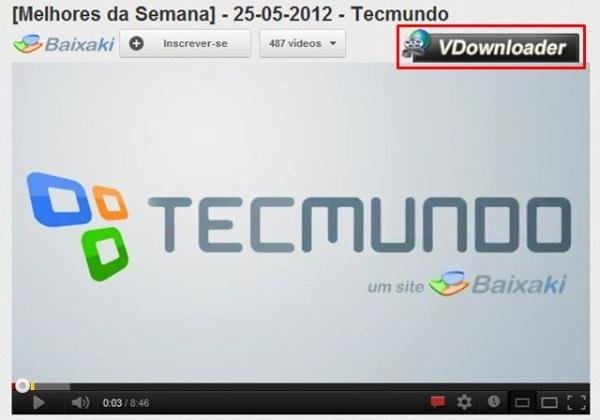
Caso você tenha instalado as extensões do VDownloader em seus navegadores, um ícone dele passa a ser exibido ao lado do título de qualquer vídeo na página do YouTube. Clicando sobre ele, o download do item é iniciado automaticamente.
As demais opções do VDownloader não estão disponíveis na versão gratuita do software. Contudo, as funções descritas neste tutorial são suficientes para você baixar qualquer vídeo e convertê-los facilmente nos formatos mais comuns.